
Cómo cambiar los horarios de un usuario
Aprenda a configurar y asignar horarios de disponibilidad a los profesionales de su clínica. Los horarios definen las franjas en las que cada profesional atiende pacientes y se reflejan directamente en la agenda.
PASO 1 Acceder a Administración
-
1Localice el menú lateral izquierdo En la barra lateral de Nubidoc, busque la opción Administración. Se encuentra en la parte inferior del menú.
-
2Haga clic en «Administración» Se abrirá el panel principal de administración con todas las opciones de configuración de su clínica.
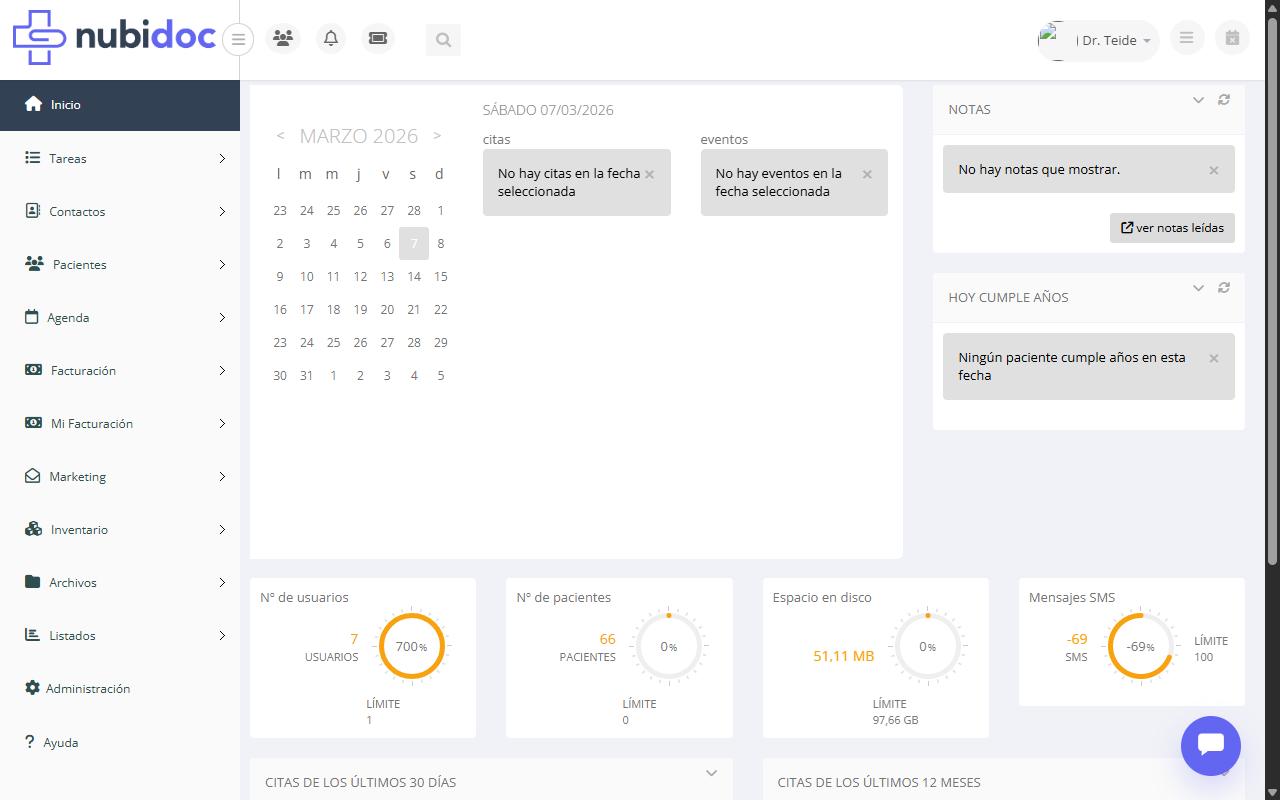
Paso 1: Página principal de Nubidoc. El menú «Administración» se encuentra en la barra lateral izquierda.
PASO 2 Panel de Administración
-
1Explore las secciones disponibles El panel muestra tarjetas con las distintas áreas de administración: Usuarios, Clínica, Datos Maestros, Facturación, etc.
-
2Identifique «Datos Maestros» Los horarios se configuran desde la sección Datos Maestros. Busque esta tarjeta en el panel.
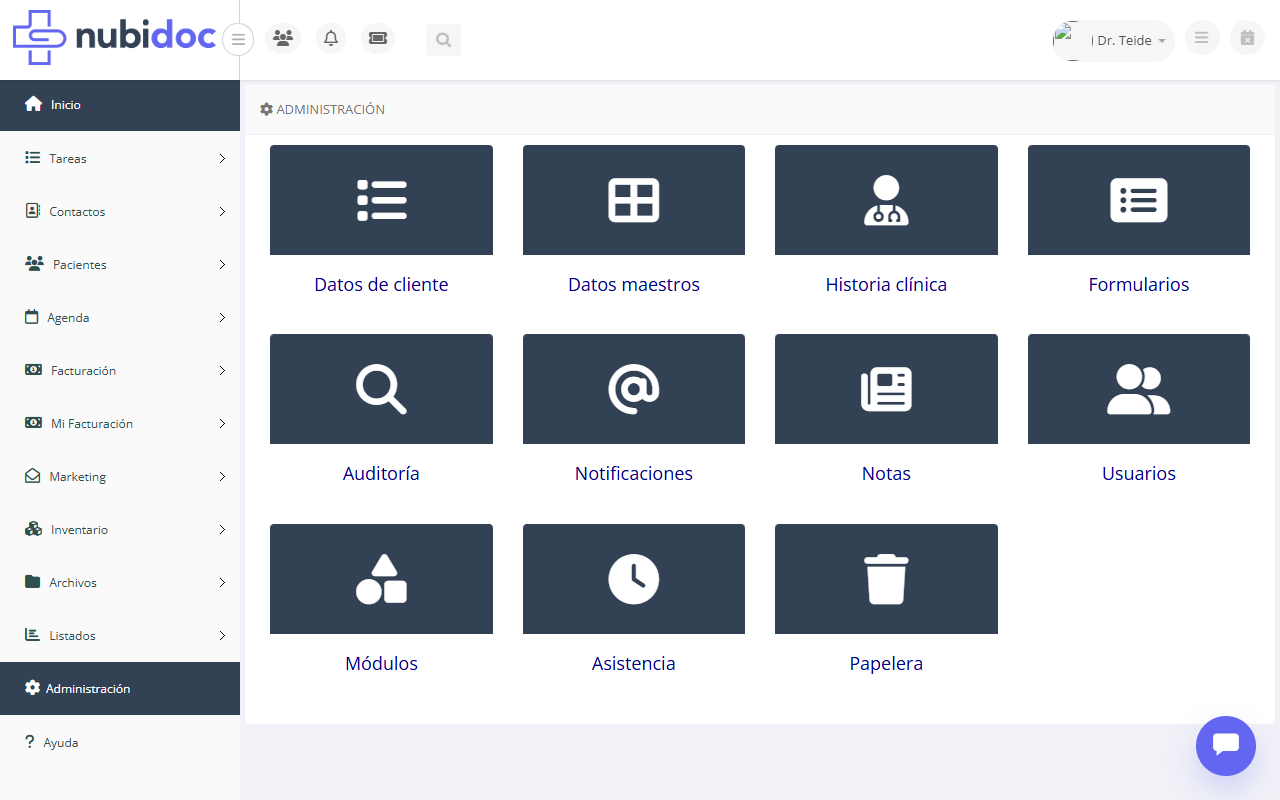
Paso 2: Panel principal de Administración con las secciones disponibles.
Hay dos formas de gestionar horarios: (1) Desde Datos Maestros se crean y editan las plantillas de horario, y (2) desde Usuarios se asignan esas plantillas a cada profesional. Veremos ambas.
PASO 3 Acceder a Datos Maestros
-
1Haga clic en «Datos Maestros» Desde el panel de Administración, haga clic en la tarjeta de Datos Maestros para ver el submenú.
-
2Seleccione «Horarios Usuarios» En el listado de opciones de Datos Maestros, busque y haga clic en Horarios Usuarios.
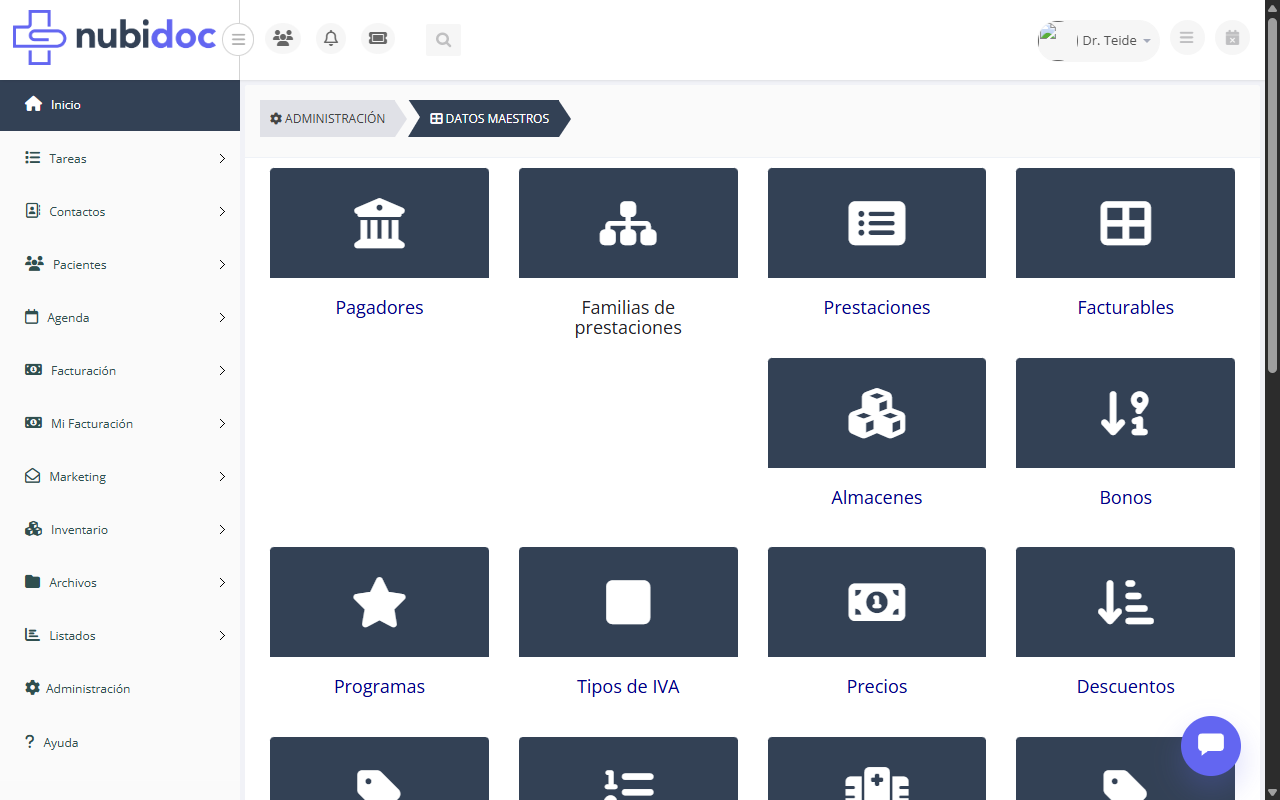
Paso 3: Submenú de Datos Maestros. Seleccione «Horarios Usuarios» para gestionar las plantillas de horario.
PASO 4 Plantillas de horarios
-
1Revise las plantillas existentes Verá un listado con las plantillas de horario creadas (por ejemplo: «DIARIO», «NORMAL»). Cada plantilla define un patrón de días y horas.
-
2Para crear una nueva plantilla Haga clic en el botón «Nuevo horario de usuario» en la parte inferior. Déle un nombre descriptivo (ej: «Mañanas L-V»).
-
3Para ver los intervalos de una plantilla Haga clic en el nombre de la plantilla para expandirla y ver sus intervalos de día/hora.
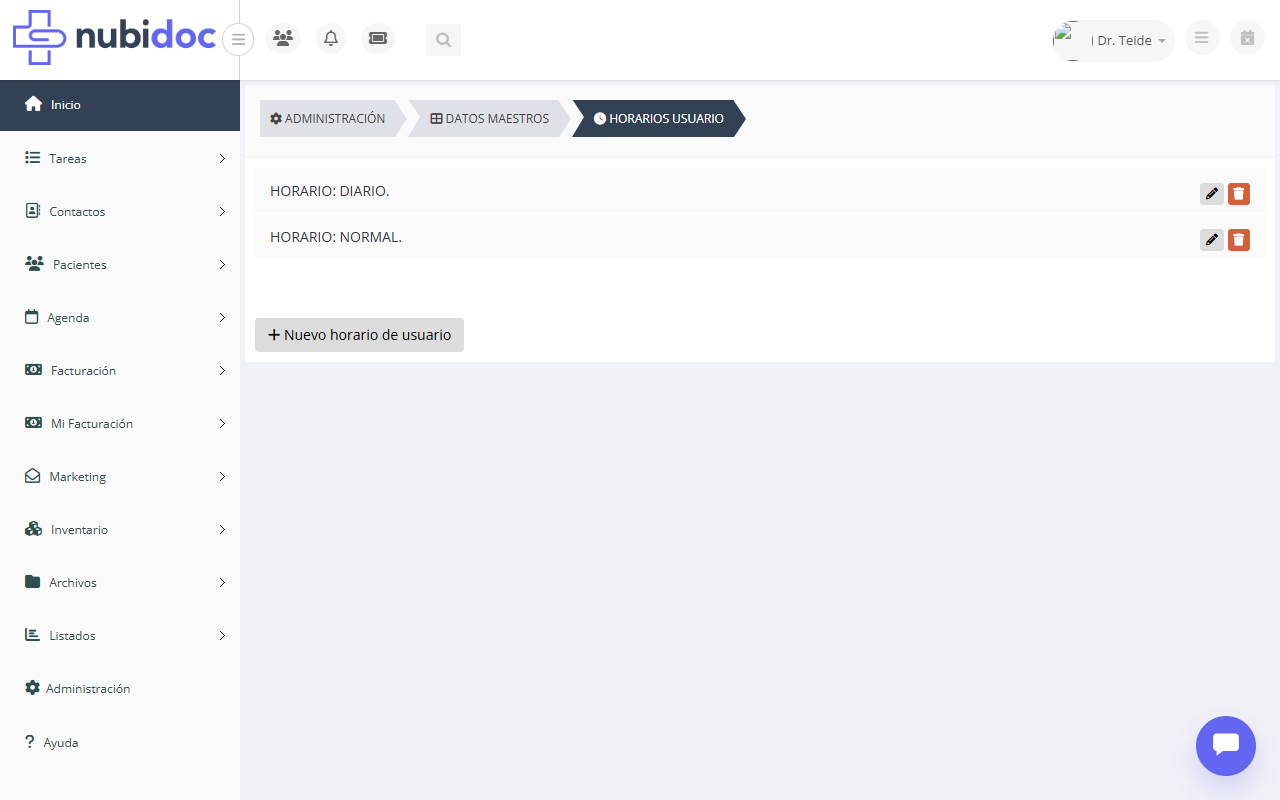
Paso 4: Listado de plantillas de horarios. Cada plantilla se puede expandir para ver y editar sus intervalos.
PASO 5 Ver los intervalos de un horario
-
1Expanda la plantilla Al hacer clic en una plantilla (ej: «NORMAL») se muestran sus intervalos en una tabla con columnas: Día, Inicio y Fin.
-
2Revise los intervalos configurados Cada fila representa un día de la semana con su hora de inicio y fin. Por ejemplo: Lunes 09:00 - 14:00.
-
3Editar o eliminar intervalos Use los botones de editar (lápiz) o eliminar (papelera) junto a cada intervalo para modificarlo.
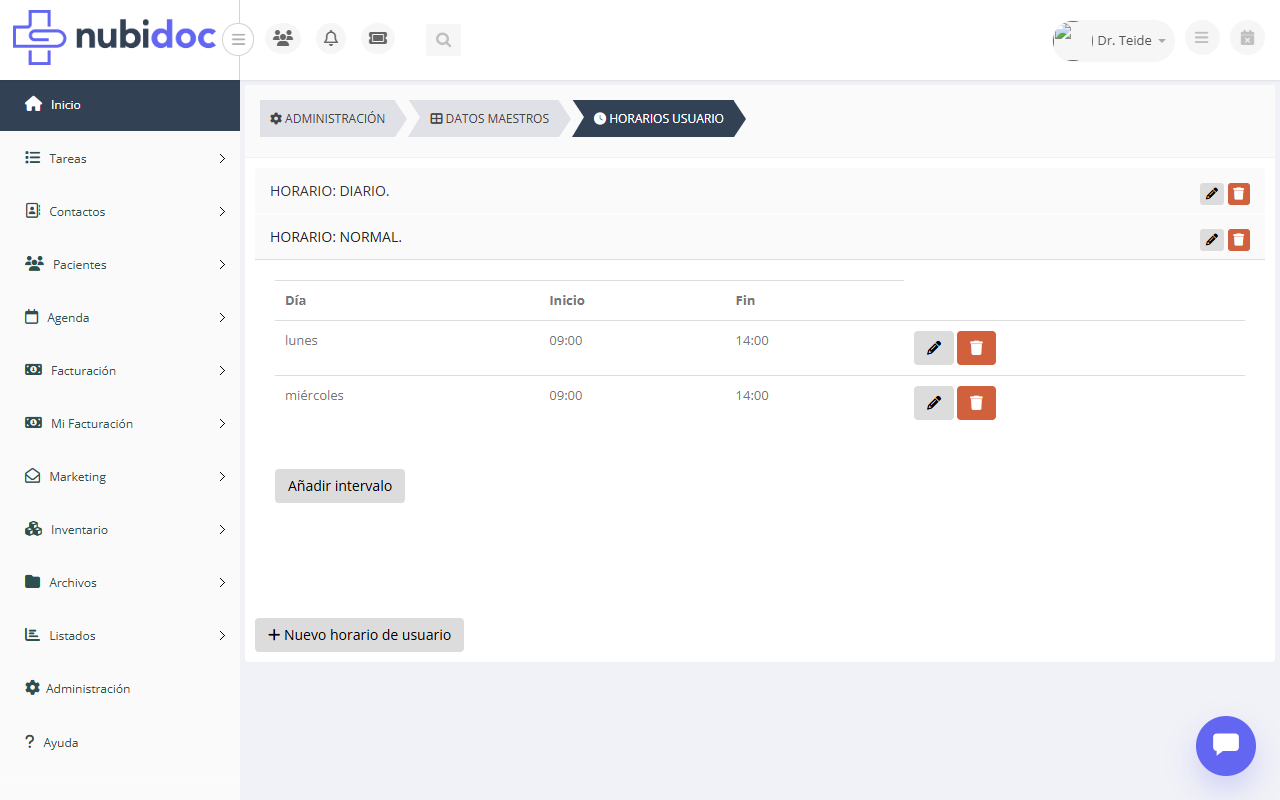
Paso 5: Detalle de la plantilla «NORMAL» mostrando los intervalos configurados por día de la semana.
Puede añadir más de un intervalo para el mismo día. Por ejemplo: Lunes 09:00-14:00 y Lunes 16:00-20:00 (mañana y tarde).
PASO 6 Añadir un nuevo intervalo
-
1Haga clic en «Añadir intervalo» En la vista de detalle de la plantilla, pulse el botón para añadir un nuevo intervalo. Se abrirá un formulario.
-
2Seleccione el día de la semana Elija uno o varios días de la semana (Lunes, Martes, etc.) en el selector múltiple.
-
3Indique hora de inicio y fin Introduzca la hora de inicio y la hora de fin en formato HH:mm (ej: 09:00 - 14:00).
-
4Guarde el intervalo Pulse Guardar para confirmar. El nuevo intervalo aparecerá en la tabla de la plantilla.
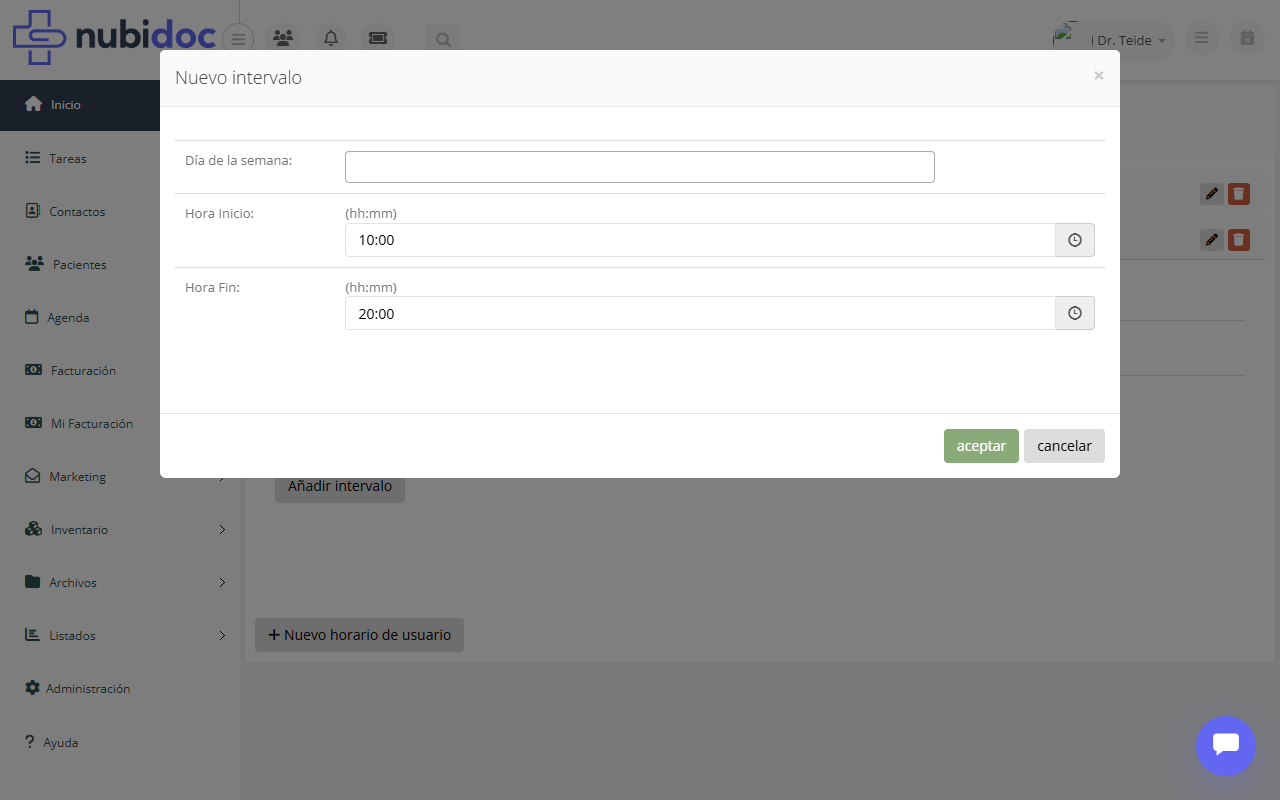
Paso 6: Formulario para crear un nuevo intervalo. Seleccione día(s), hora de inicio y hora de fin.
La hora debe estar en formato HH:mm (24 horas). La hora de fin debe ser posterior a la hora de inicio.
PASO 7 Seleccionar un usuario
-
1Abra la sección de Usuarios Desde el panel de Administración, haga clic en la tarjeta Usuarios para ver el listado de profesionales.
-
2Seleccione el usuario Haga clic en la fila del profesional al que desea asignar o cambiar el horario.
-
3Pulse el botón «Horarios» En la barra de botones inferior, haga clic en Horarios para abrir la vista de asignación de horarios del usuario seleccionado.
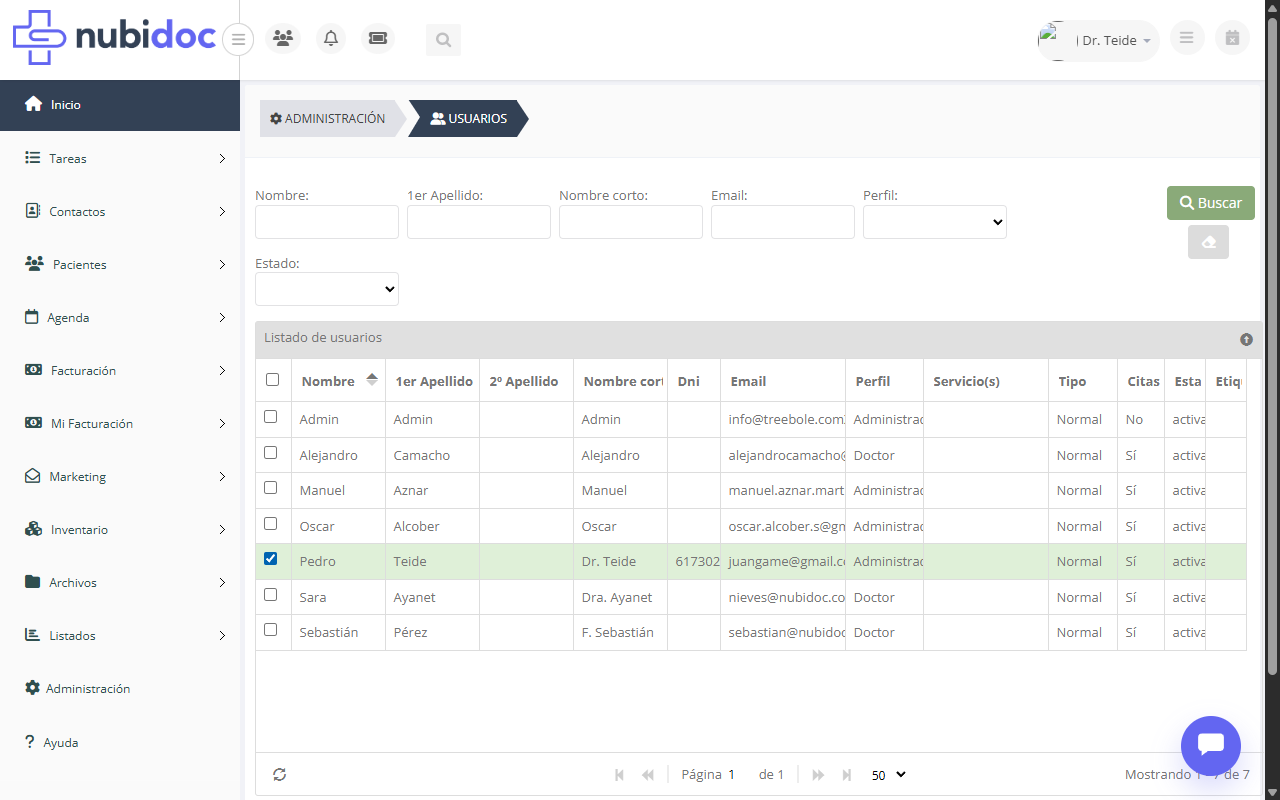
Paso 7: Listado de usuarios. Seleccione un usuario y pulse «Horarios» en la barra inferior.
PASO 8 Asignar horario al usuario
-
1Revise los horarios asignados Verá los horarios actualmente asignados al usuario con su plantilla, fechas de vigencia y los intervalos resultantes.
-
2Modifique la asignación existente Para cambiar el horario actual, use los botones de Modificar o Eliminar junto a la asignación.
-
3Verifique en el calendario El calendario de la parte inferior muestra visualmente la disponibilidad resultante del usuario según los horarios asignados.
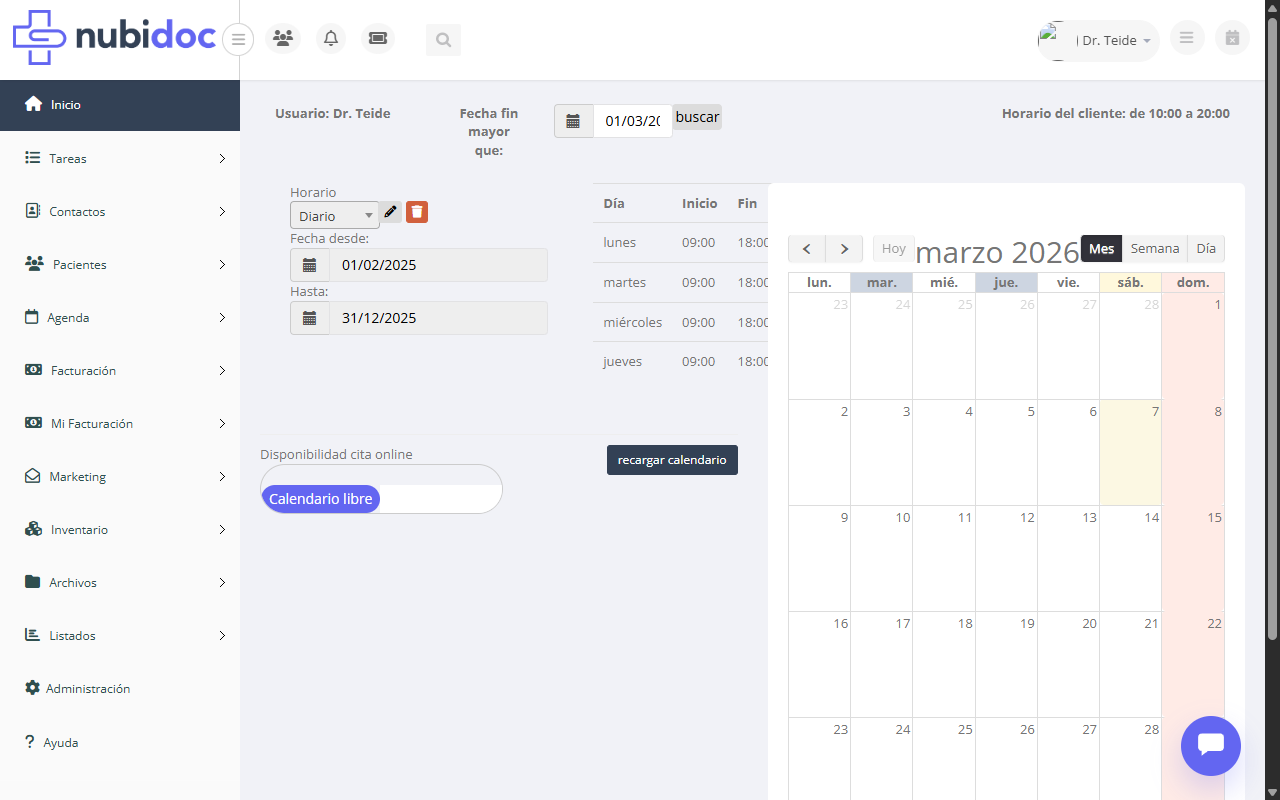
Paso 8: Vista de horarios del usuario. Muestra la plantilla asignada, fechas de vigencia y el calendario de disponibilidad.
Cada asignación de horario tiene una fecha desde y una fecha hasta. Esto permite programar cambios de horario futuros sin afectar al horario actual.
El horario de la clínica («Horario del cliente») establece el límite máximo. Los horarios de los usuarios no pueden exceder el horario general de la clínica.