
Cómo cambiar el logotipo de la clínica
Aprenda a subir o cambiar el logotipo de su centro médico. El logotipo aparece en facturas, emails enviados a pacientes y en el portal de cita online.
PASO 1 Acceder a Administración
-
1Localice el menú lateral izquierdo En la barra lateral, busque la opción Administración. Se encuentra en la parte inferior del menú.
-
2Haga clic en «Administración» Se abrirá el panel principal de administración con todas las secciones de configuración.
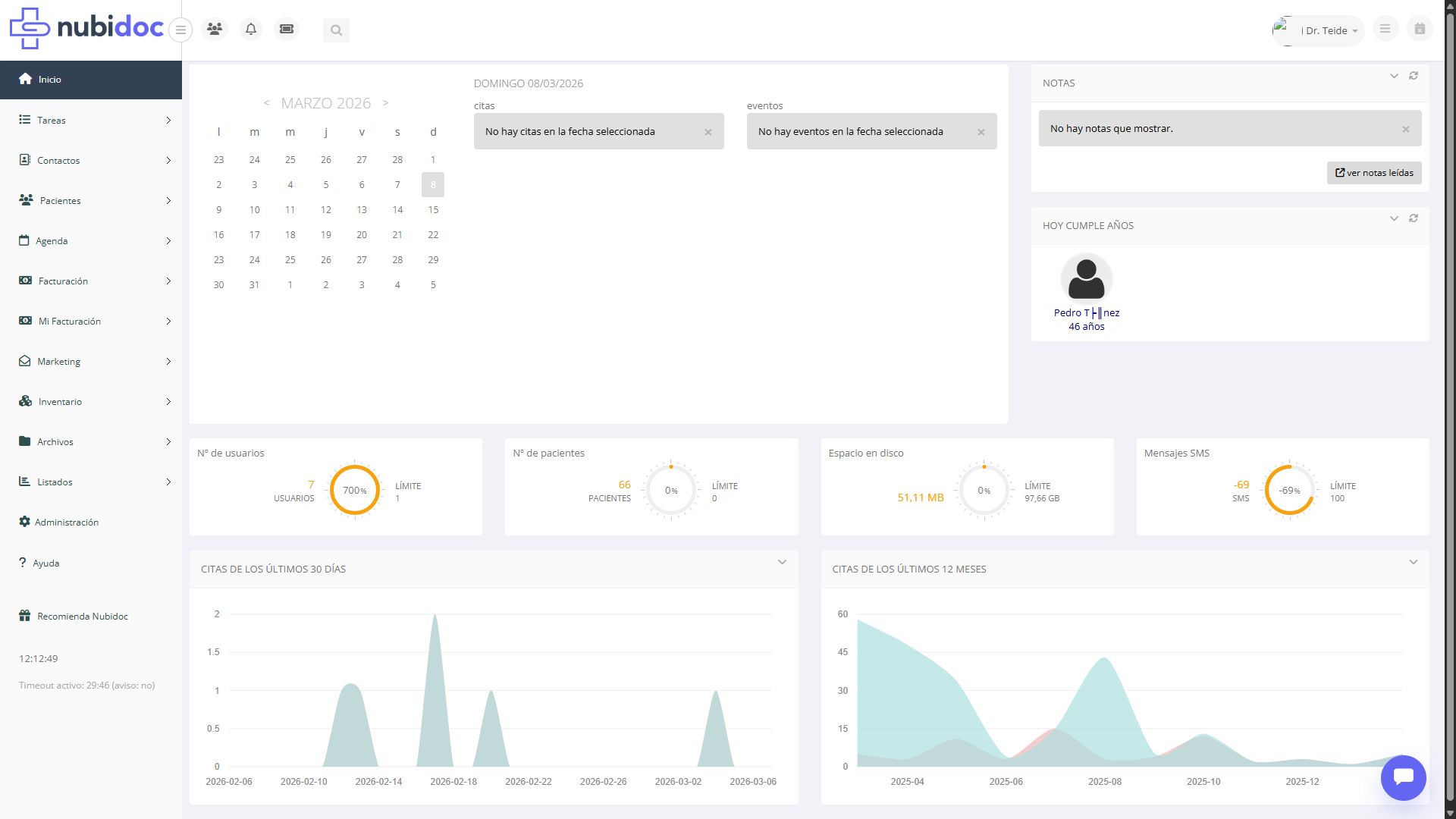
Paso 1: Página principal. El menú «Administración» se encuentra en la barra lateral izquierda.
PASO 2 Panel de Administración
-
1Identifique la sección «Datos de cliente» El panel muestra varias secciones: Datos de cliente, Datos maestros, Historia clínica, Usuarios, etc. El logotipo se gestiona desde Datos de cliente.
-
2Haga clic en «Datos de cliente» Se abrirá el submenú con las opciones de configuración del centro.
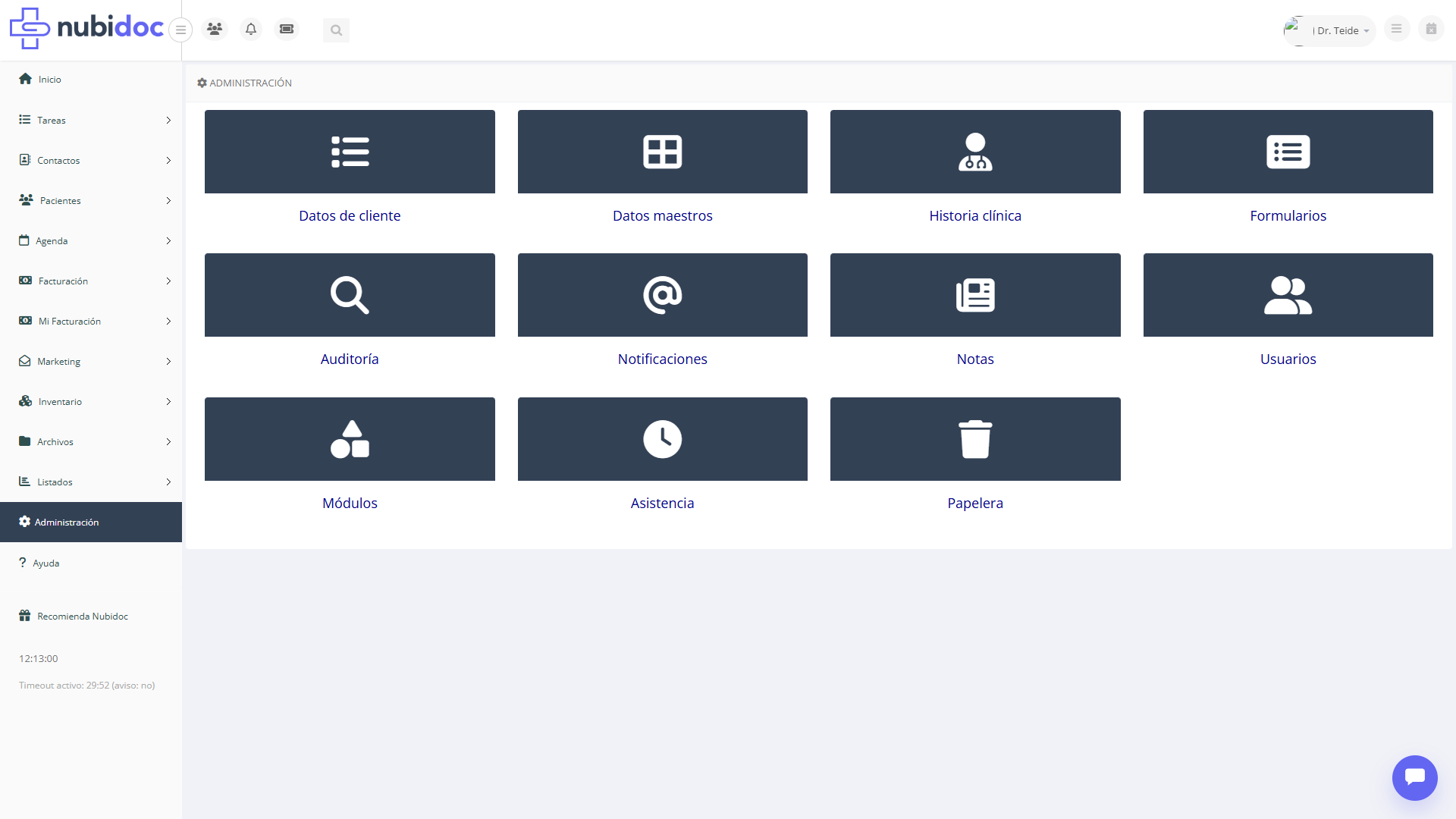
Paso 2: Panel principal de Administración. Haga clic en «Datos de cliente» para acceder a la configuración del centro.
PASO 3 Seleccionar «Logotipo»
-
1Revise las opciones disponibles El submenú muestra: Datos de contacto, Datos económicos, Pagos y facturas, Medios de cobro, Logotipo, Preferencias y Servidor SMTP.
-
2Haga clic en «Logotipo» Se abrirá la pantalla de gestión del logotipo del centro.
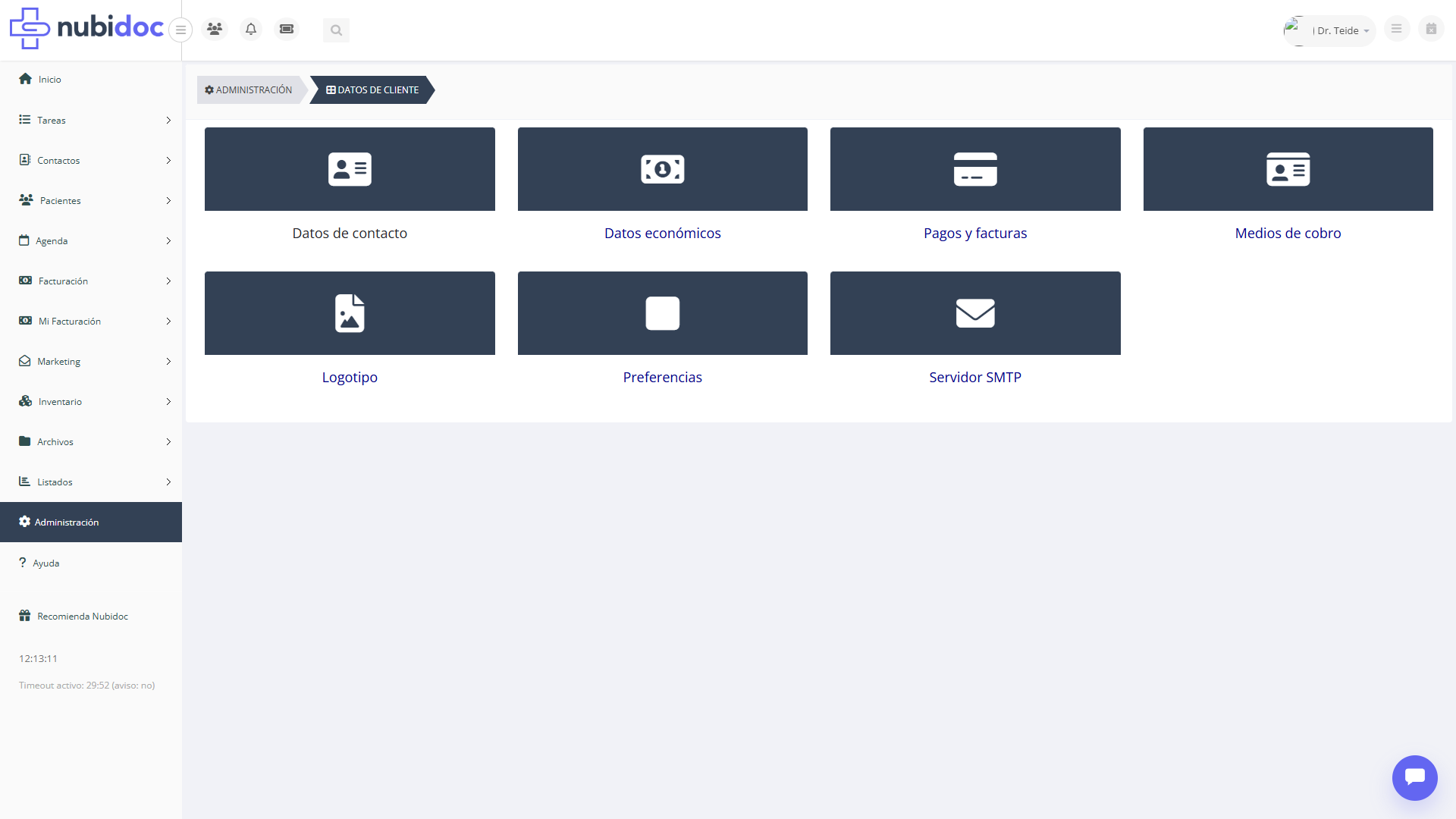
Paso 3: Submenú de Datos de cliente. Seleccione «Logotipo» para gestionar la imagen del centro.
PASO 4 Cambiar el logotipo
-
1Revise el logotipo actual Si ya tiene un logotipo configurado, verá la imagen actual en pantalla. Si no tiene ninguno, el espacio aparecerá vacío.
-
2Pulse «Cambiar logo» Se abrirá un diálogo para seleccionar una imagen desde su equipo. Elija un archivo en formato PNG o JPG.
-
3Seleccione la imagen y confirme El sistema subirá el archivo y lo mostrará como nuevo logotipo. El cambio se aplica de forma inmediata.
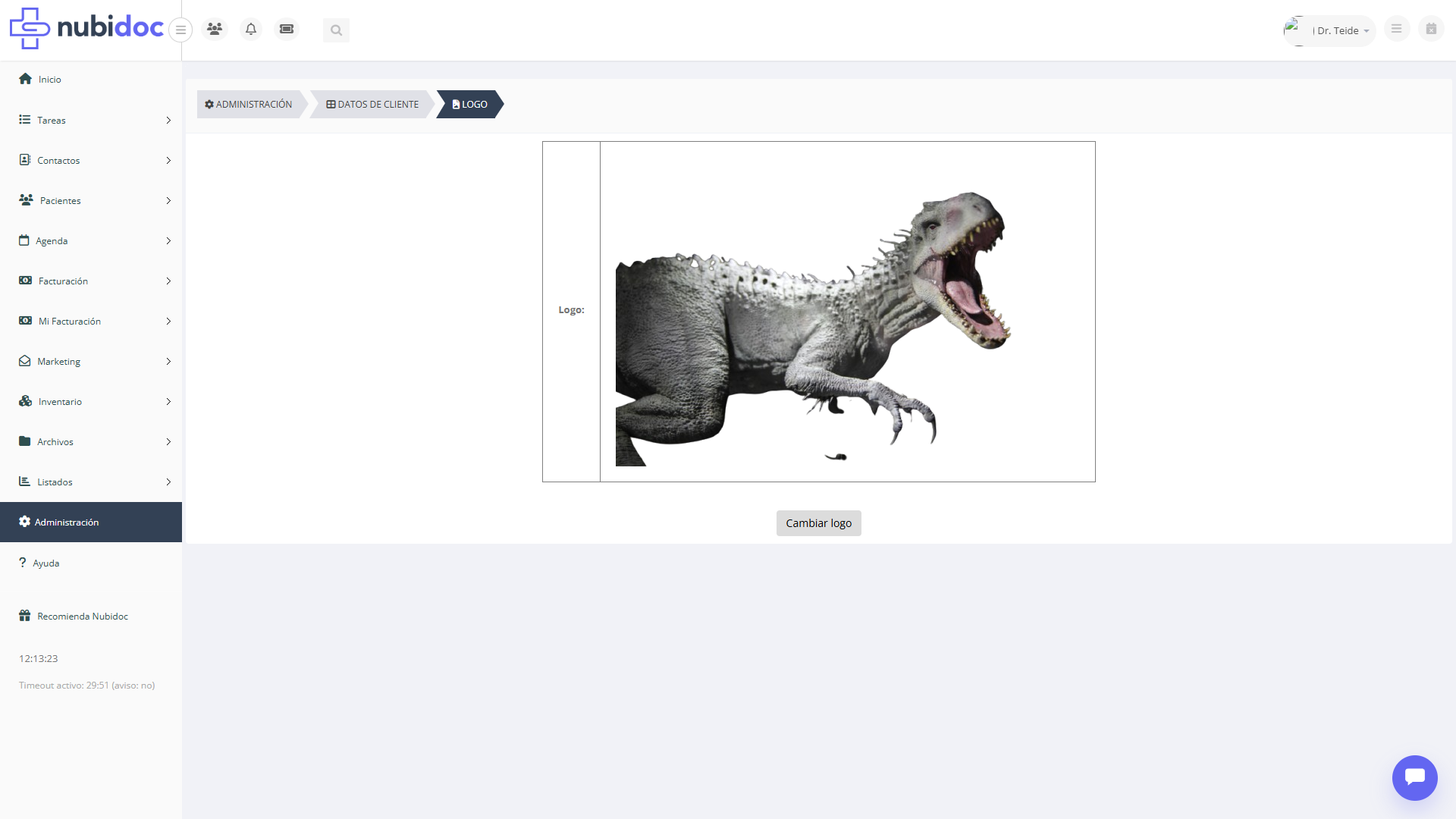
Paso 4: Pantalla de logotipo. Pulse «Cambiar logo» para subir una nueva imagen.
Use una imagen en formato PNG (fondo transparente) o JPG. Se recomienda un tamaño mínimo de 200x200 píxeles para que se vea nítido en facturas y emails.
El logotipo se muestra en: facturas impresas y en PDF, emails enviados a pacientes, y en el portal de cita online. Asegúrese de que la imagen representa correctamente a su centro.