
Cómo crear un paciente
Aprenda a dar de alta un paciente nuevo desde el módulo Pacientes, completando los datos clave, revisando la información administrativa y guardando con Aceptar.
Algunos campos, bloques o valores por defecto pueden variar según la configuración del centro. En esta guía verá el flujo más habitual para dar de alta un paciente.
PASO 1Abrir Pacientes
- 1Localice el menú lateralEn la barra izquierda de Nubidoc busque la opción Pacientes.
- 2Entre en el móduloAl abrir Pacientes accederá a la pantalla de trabajo del módulo para buscar, crear y consultar fichas.
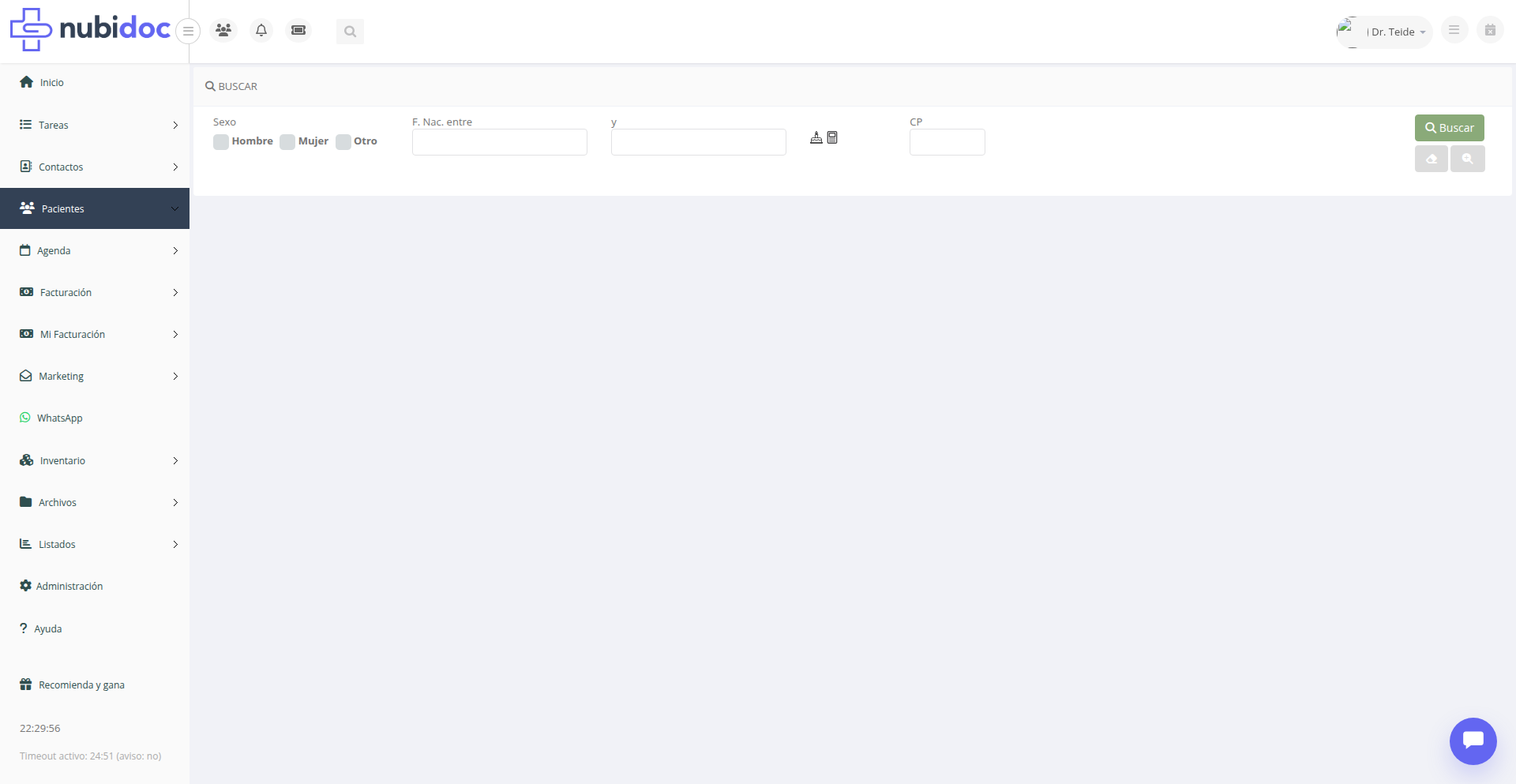
Paso 1: el menú Pacientes queda seleccionado en la barra lateral.
PASO 2Entrar en Crear paciente
- 1Abra la opción de altaDesde el módulo Pacientes, pulse Crear paciente.
- 2Compruebe que está en una ficha nuevaSe abrirá el formulario de alta con los bloques de datos principales, contacto y datos administrativos.
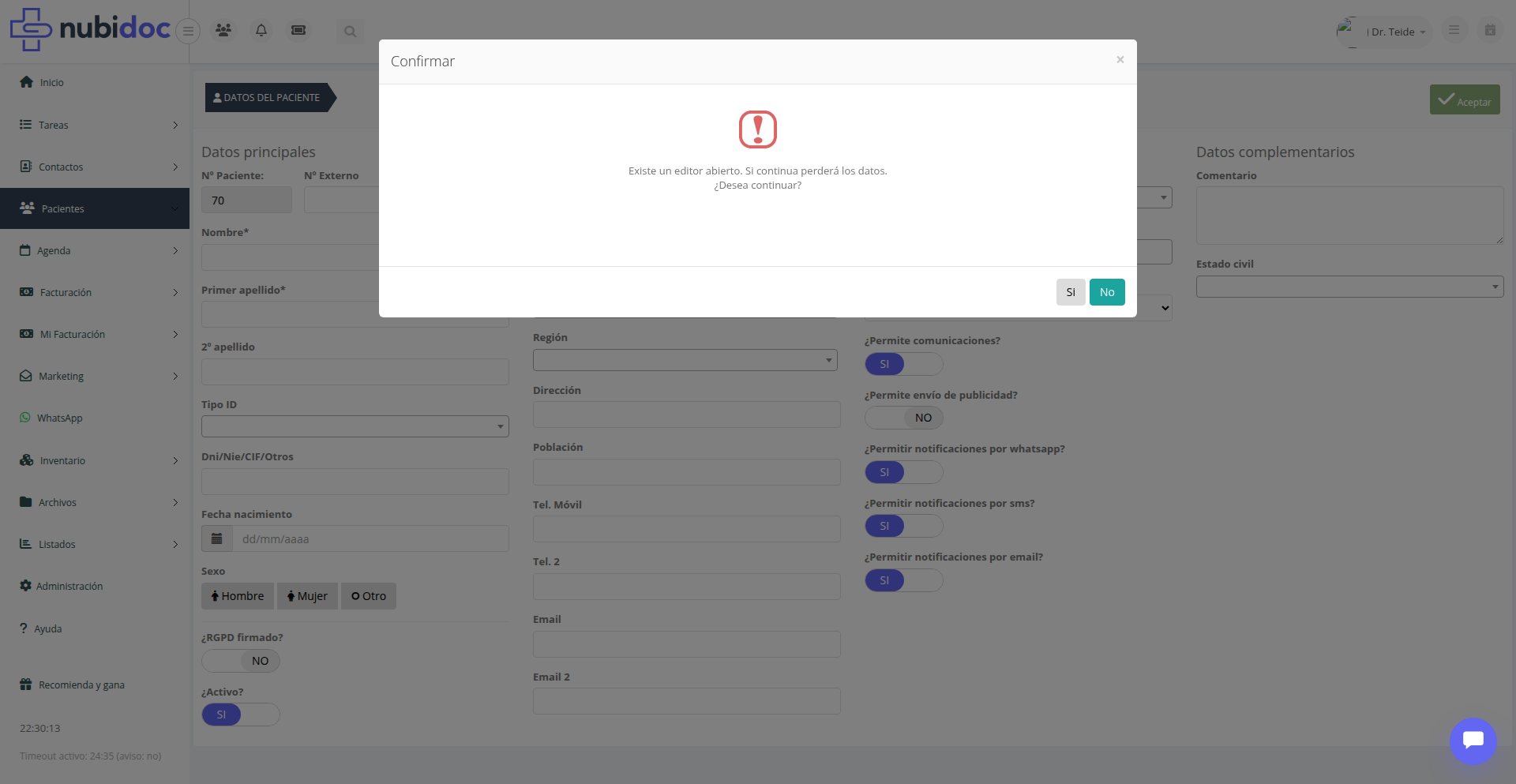
Paso 2: al entrar en Crear paciente se muestra la ficha nueva lista para completar.
PASO 3Completar datos principales
- 1Introduzca la identificación básicaComplete nombre, primer apellido y segundo apellido si aplica.
- 2Añada un documento si se usa en su centroPuede informar DNI/NIE/CIF si se utiliza en el centro o si dispone de ese dato en ese momento.
- 3Incluya la fecha de nacimiento si la conoceEs recomendable informar la fecha de nacimiento para mejorar búsquedas, identificación y trazabilidad.
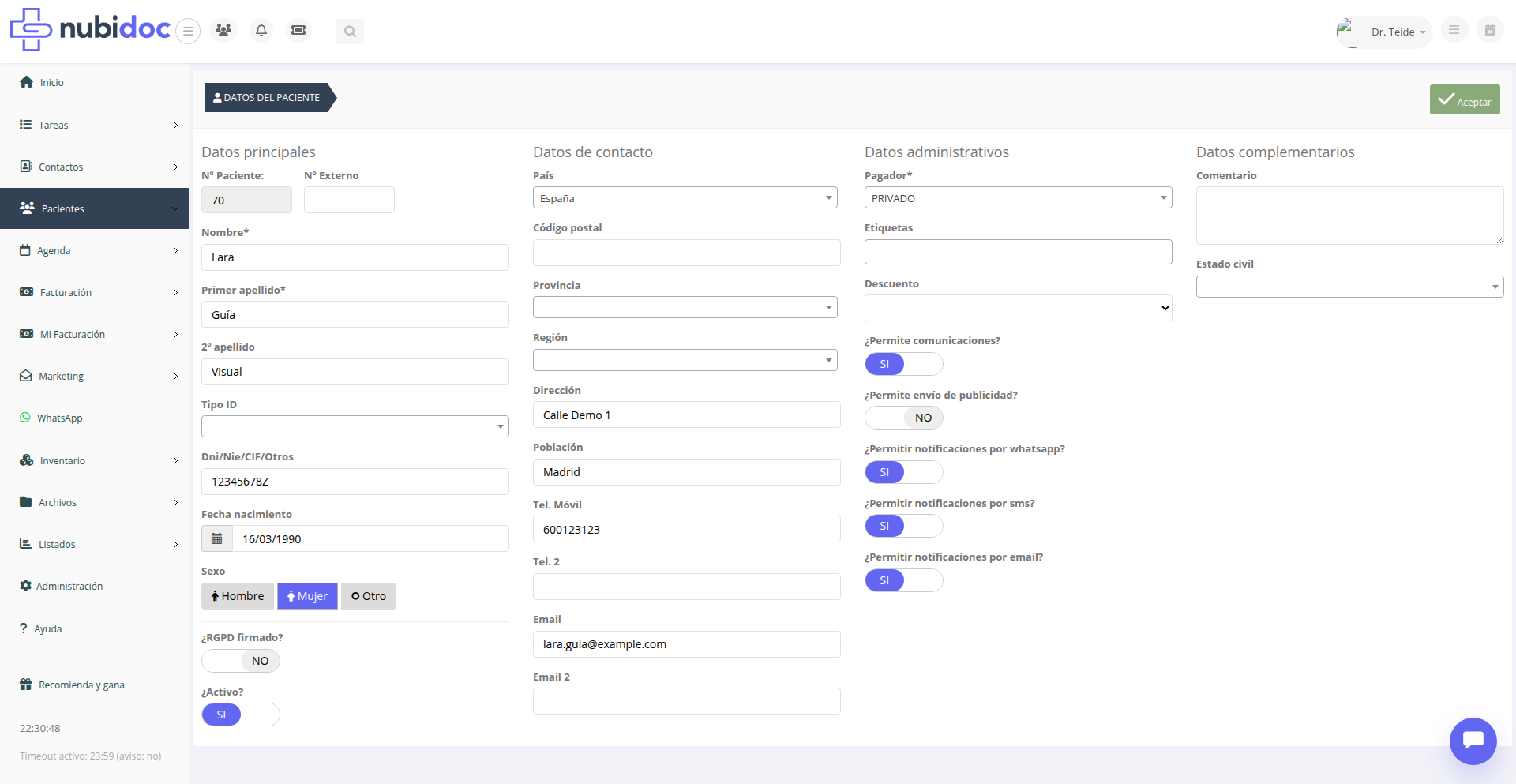
Paso 3: ejemplo de ficha con los datos principales ya completados.
PASO 4Completar datos de contacto
- 1Añada teléfono móvil si es posibleEl teléfono móvil es recomendable para localizar al paciente y usar comunicaciones automáticas si el centro las tiene activadas.
- 2Añada email si lo tieneEl email también es recomendable para comunicaciones, envío de documentación o accesos futuros.
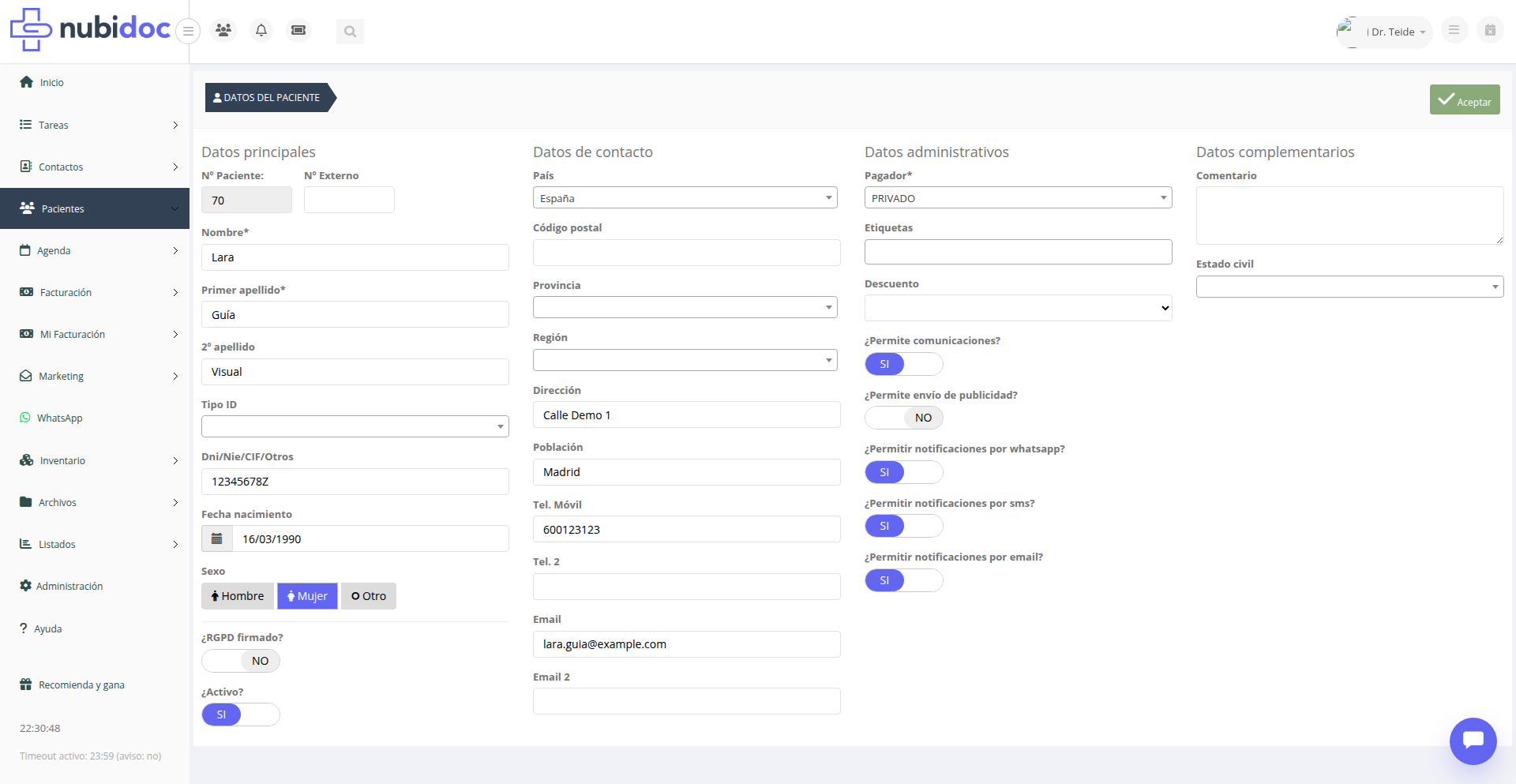
Paso 4: el bloque central permite completar país, dirección, teléfono y email del paciente.
PASO 5Revisar datos administrativos
- 1Revise el pagadorEl campo Pagador puede aparecer ya informado, con un valor por defecto o variar según la configuración del centro.
- 2No se alarme si ve una cuarta columna poco pobladaSi aprecia una zona adicional o casi vacía a la derecha, puede corresponder a campos personalizados del centro, no a un error del formulario.
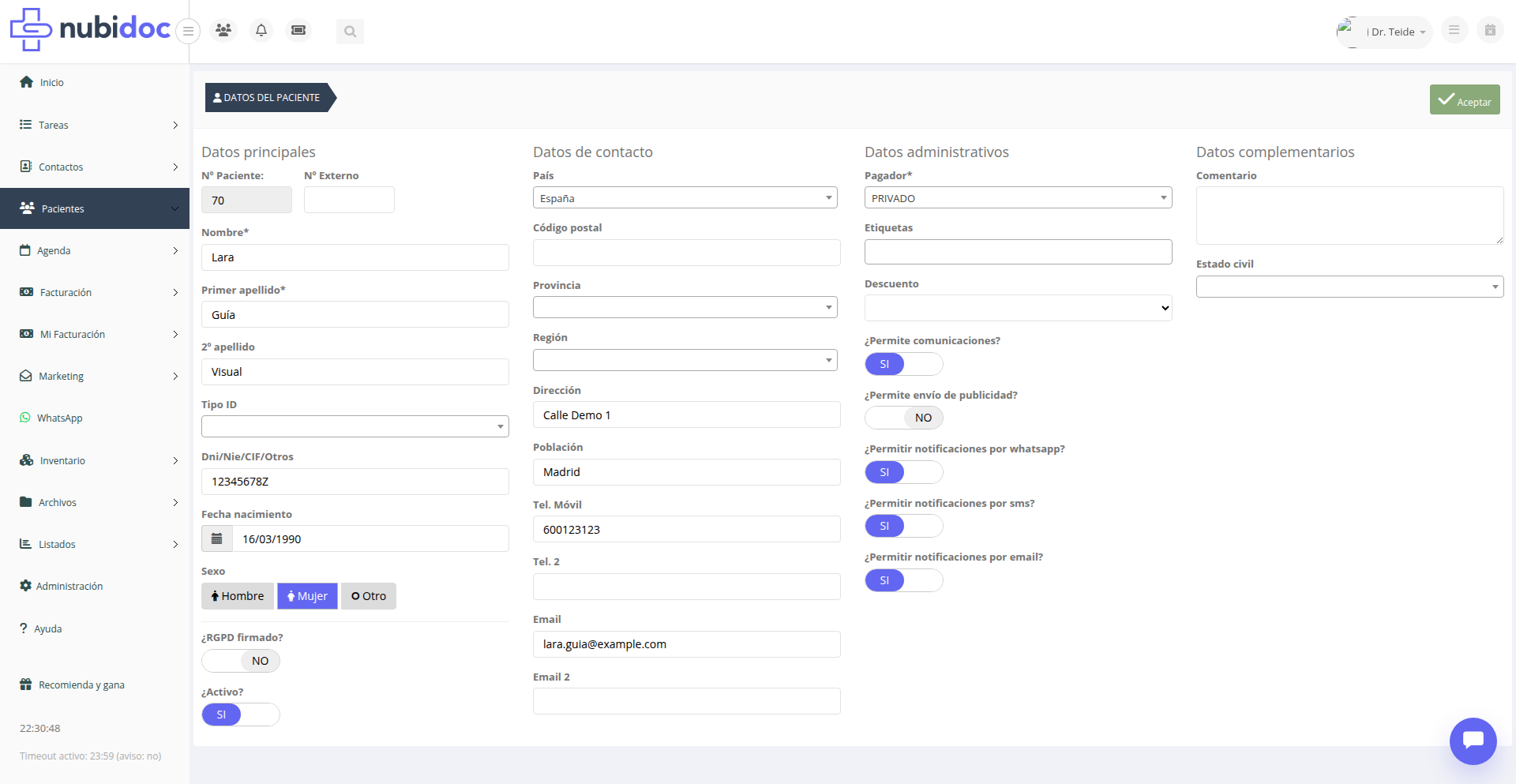
Paso 5: revise especialmente el bloque de Datos administrativos antes de guardar.
La disposición y el contenido de algunos bloques pueden cambiar de un centro a otro por preferencias, campos personalizados o configuraciones activas.
PASO 6Pulsar Aceptar
- 1Revise la ficha una última vezCompruebe que los datos esenciales están correctos antes de guardar.
- 2Pulse
AceptarEl botón está en la parte superior derecha del formulario y guarda el alta del paciente.
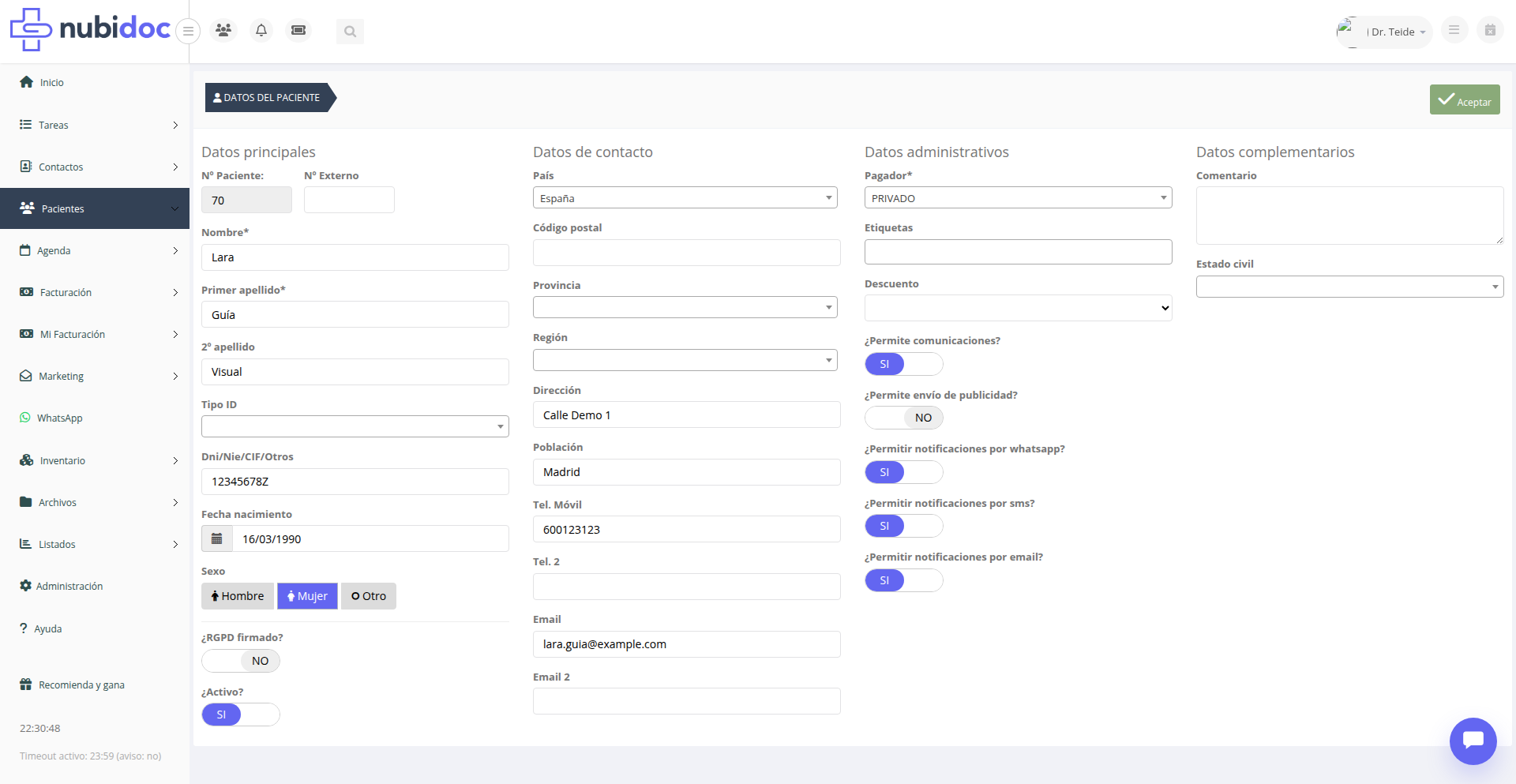
Paso 6: una vez revisada la información, pulse Aceptar para crear la ficha.
PASO 7Verificar el resultado
- 1Confirme el mensaje de guardadoTras guardar debe aparecer el mensaje Paciente creado correctamente.
- 2Compruebe que el sistema asignó un númeroEl número de paciente se genera automáticamente y queda visible en la ficha.
- 3Revise que la ficha queda en modo solo lecturaEse cambio visual confirma que el alta ya se ha guardado y que está viendo la ficha resultante.
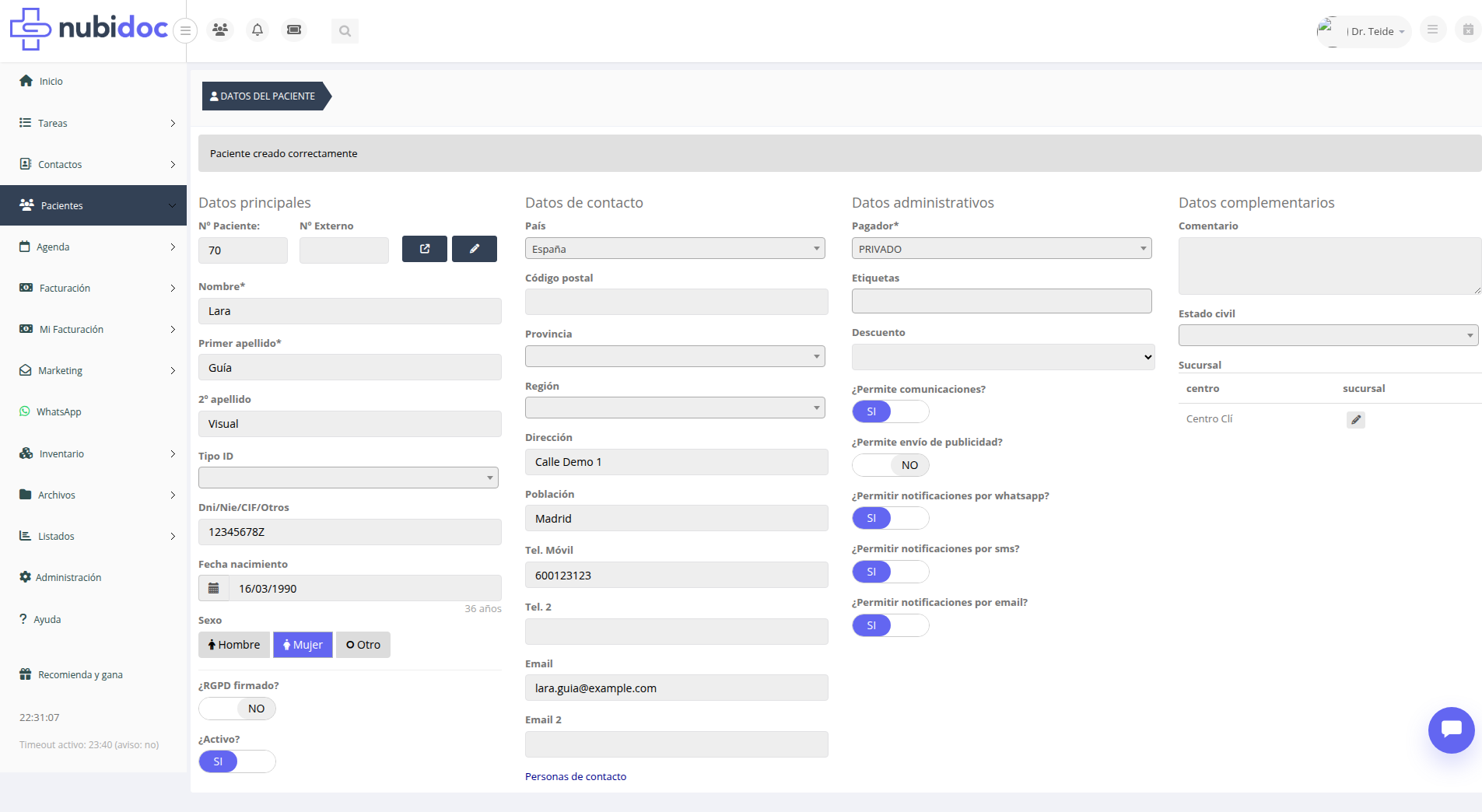
Paso 7: el sistema confirma la creación, asigna número de paciente y muestra la ficha ya guardada.