
Guía de activación de VeriFactu / TicketBAI
Aprende a activar la facturación fiscal en tu centro: VeriFactu (AEAT) o TicketBAI (Haciendas Forales), con la subida del certificado digital y la verificación de las facturas emitidas.
PASO 1Accede a Administración
- 1Abre el menú AdministraciónEn el menú lateral izquierdo, pulsa Administración. Necesitas un usuario con permisos de administración.
- 2Se abre el panel de administraciónVerás las tarjetas de configuración del sistema. En esta guía usaremos Datos maestros.
Necesitas el certificado digital del centro emisor en formato PFX/P12 y su contraseña. El titular del certificado debe corresponder al emisor fiscal de las facturas (mismo NIF/CIF). Esta funcionalidad está disponible solo para clientes de España.
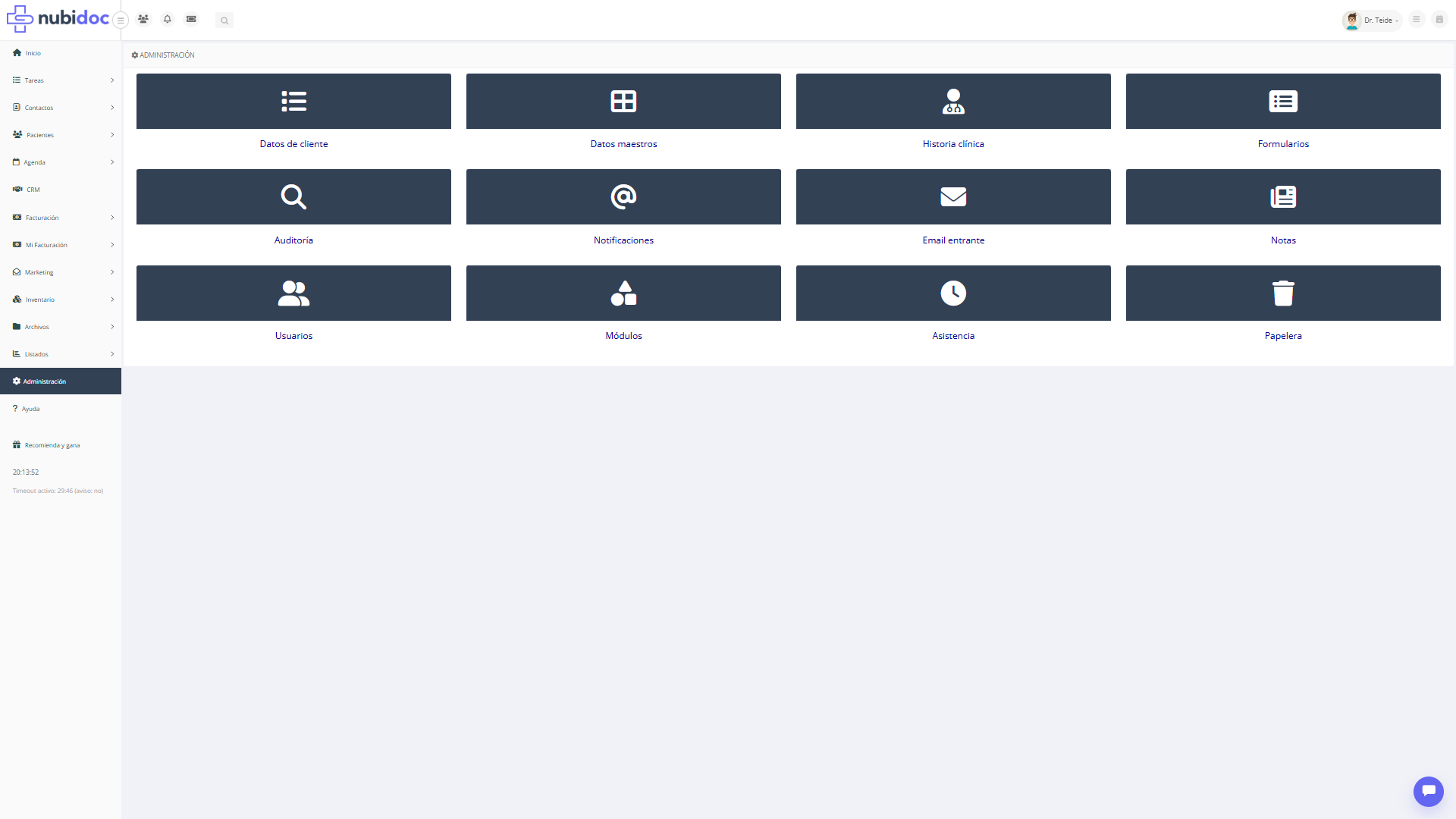
Paso 1: Panel de Administración con la tarjeta Datos maestros.
PASO 2Abre Datos maestros
- 1Pulsa Datos maestrosSe muestra el catálogo de datos maestros del sistema.
- 2Localiza las dos opciones que usarásCentros (activación y certificado) y Series facturas (configuración opcional por serie).
VeriFactu/TicketBAI se activa en cada centro. Si tu clínica factura con varios CIF, cada centro puede tener su propio certificado digital y su propia configuración.
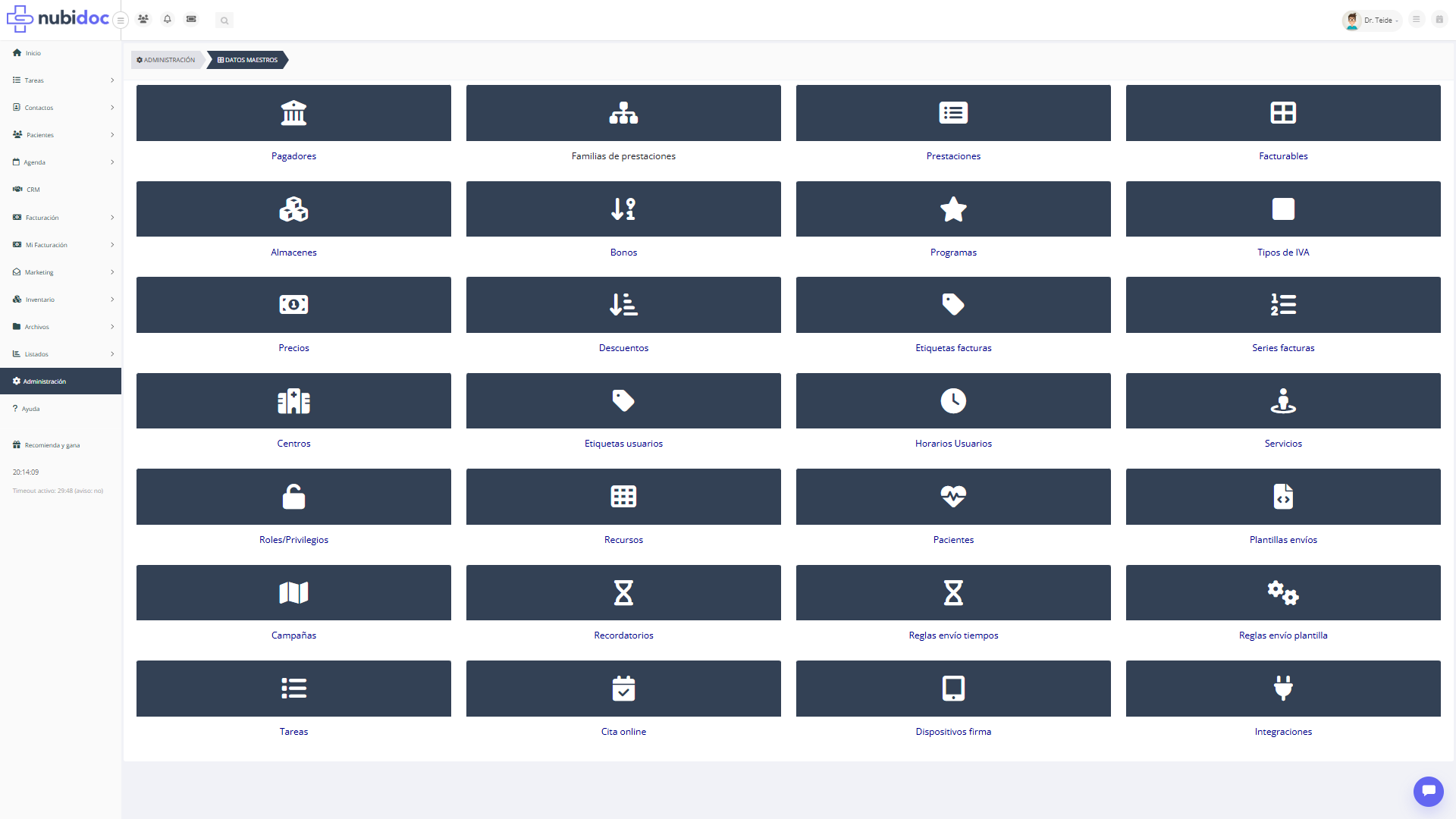
Paso 2: Datos maestros con las opciones Centros y Series facturas.
PASO 3Abre Centros
- 1Pulsa CentrosSe muestra el listado de centros del cliente.
- 2Localiza el recuadro VERIFACTU/TICKETBAICada centro muestra un recuadro con el botón Subir certificado y las etiquetas de estado.
- 3Interpreta las etiquetasLa etiqueta verde Activo Verifactu/Ticketbai aparece cuando el centro tiene la integración activada, el certificado subido y su clave guardada. La etiqueta ENVÍO AUTOMÁTICO ACTIVADO/DESACTIVADO indica si las facturas se presentan a Hacienda en el momento de emitirlas.
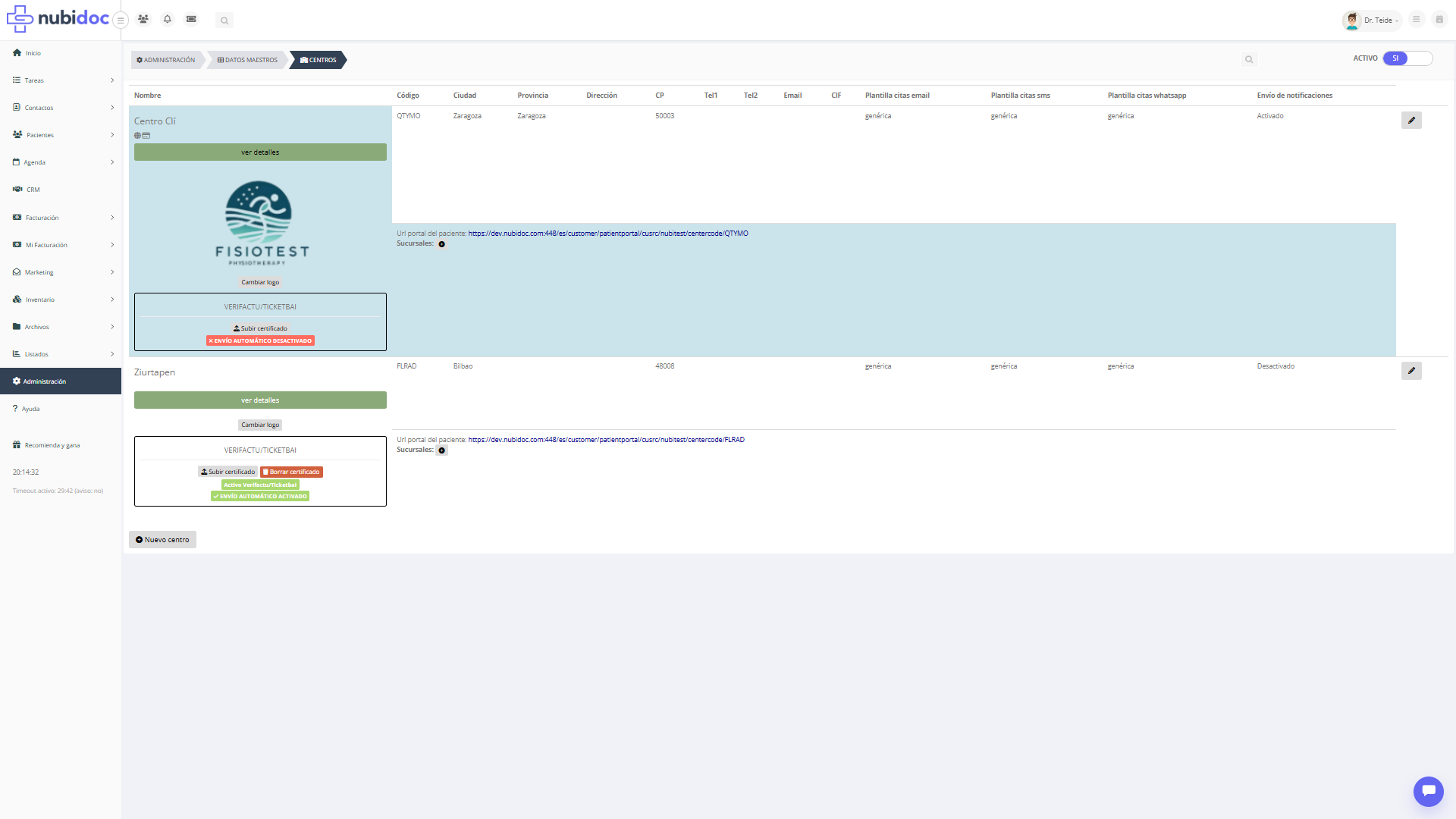
Paso 3: Listado de centros: cada centro tiene su recuadro VERIFACTU/TICKETBAI con el estado de la integración.
PASO 4Activa VeriFactu o TicketBAI en el centro
- 1Modifica el centro emisorPulsa el botón de Modificar (lápiz) del centro. Se abre el formulario Actualizar centro.
- 2Activa el campo VeriFactu / TicketBAISelecciona Activado. Aparecen las opciones de configuración.
- 3Elige el sistemaVeriFactu (AEAT) para territorio común o TicketBAI para Haciendas Forales. Si eliges TicketBAI, selecciona la Región: Bizkaia, Gipuzkoa, Araba o Navarra.
- 4Decide el envío automáticoSí: cada factura emitida se presenta a Hacienda en el momento. No: la factura se firma y genera su registro fiscal, pero el envío queda en modo diferido.
- 5Guarda los cambiosPulsa aceptar.
El CIF y el nombre fiscal del centro deben coincidir con los datos del certificado digital y con los registrados en Hacienda. Revísalos en este mismo formulario antes de guardar.
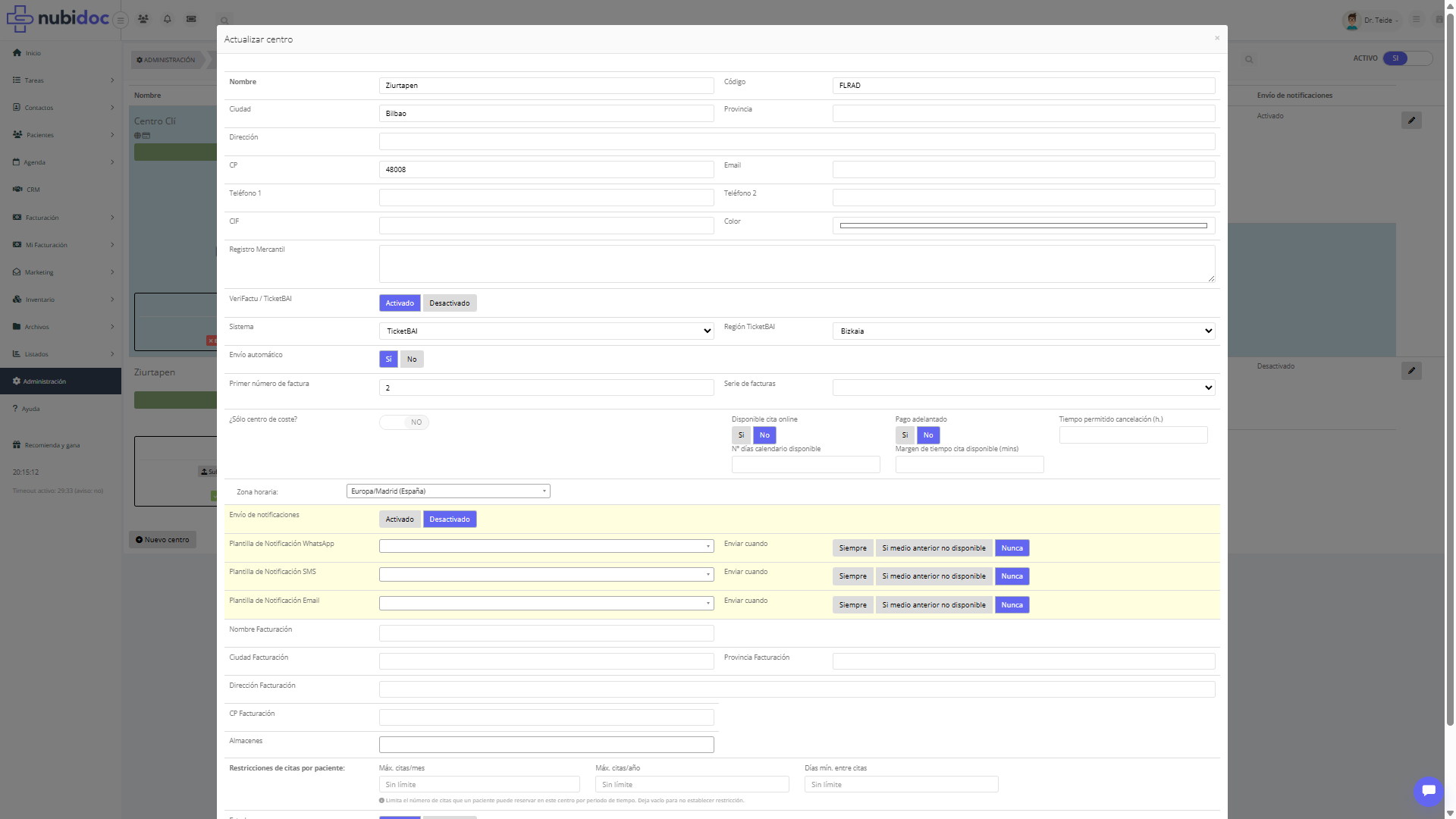
Paso 4: Formulario del centro con VeriFactu / TicketBAI activado: sistema, región foral y envío automático.
PASO 5Sube el certificado digital del centro
- 1Pulsa Subir certificadoEn el recuadro VERIFACTU/TICKETBAI del centro. Se abre el diálogo Subir certificado digital.
- 2Escribe la clave del certificadoEs la contraseña con la que se exportó el archivo PFX/P12.
- 3Añade el archivo y súbeloPulsa Agregar archivos, selecciona el certificado (.pfx o .p12) y pulsa Iniciar carga.
El sistema comprueba que el certificado se puede abrir con la clave indicada. Si la clave es incorrecta o el archivo no es un certificado válido, no se guarda y deberás repetir la subida.
Para cambiar el certificado, súbelo de nuevo. Para eliminarlo, usa el botón Borrar certificado que aparece cuando el centro ya tiene uno.
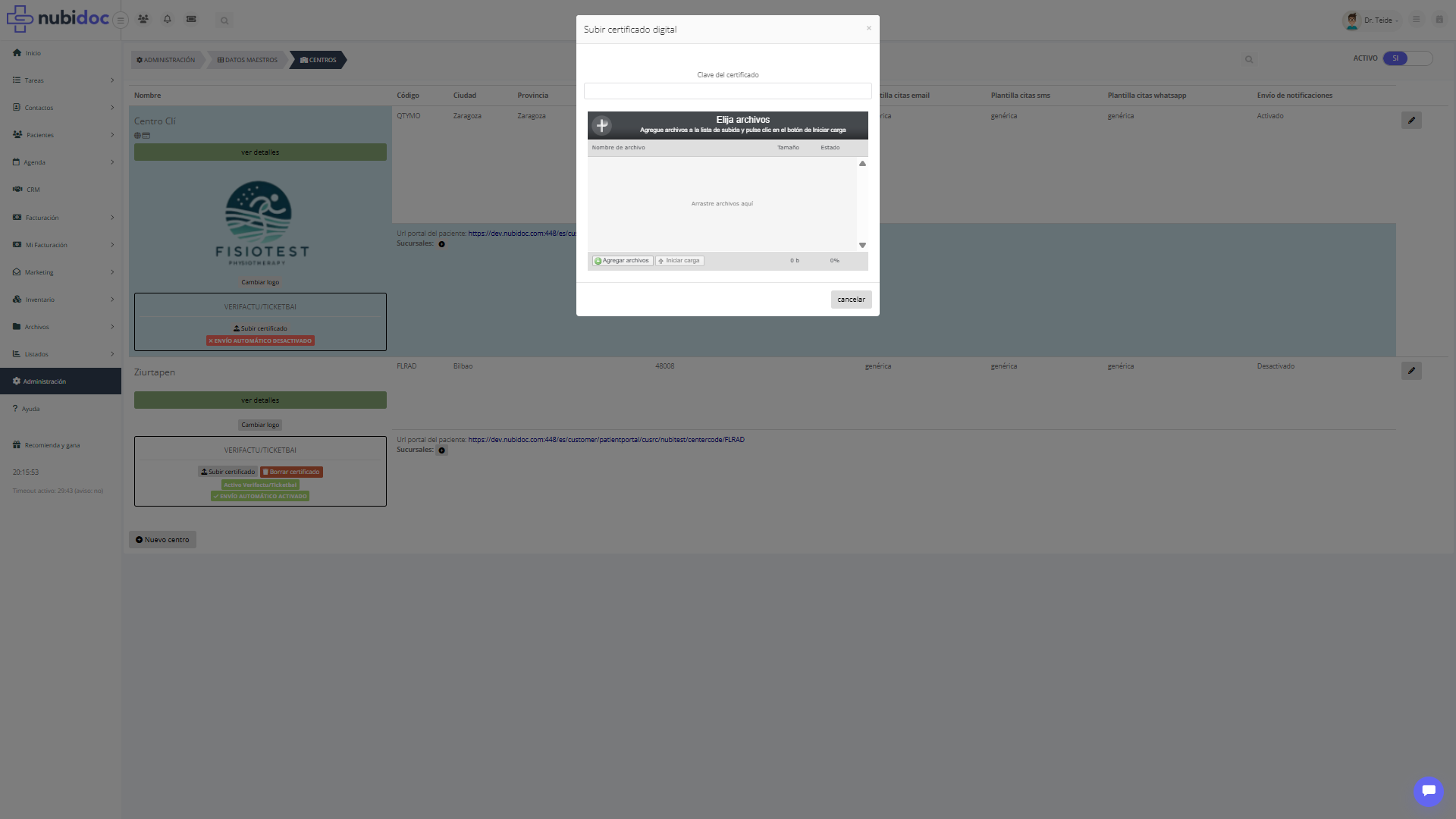
Paso 5: Diálogo Subir certificado digital: clave del certificado y carga del archivo.
PASO 6Configura las series de facturación (opcional)
- 1Abre Series facturasEn Datos maestros. Crea una serie nueva o modifica una existente.
- 2Revisa la sección Configuración VeriFactu / TicketBAI (Solo España)Cada serie tiene dos opciones: Habilitar VeriFactu/TicketBAI y Envío Automático a Hacienda.
Si una serie tiene Envío Automático a Hacienda en NO, las facturas de esa serie no se procesan por VeriFactu/TicketBAI aunque el centro lo tenga activado. Útil para series internas o de pruebas.
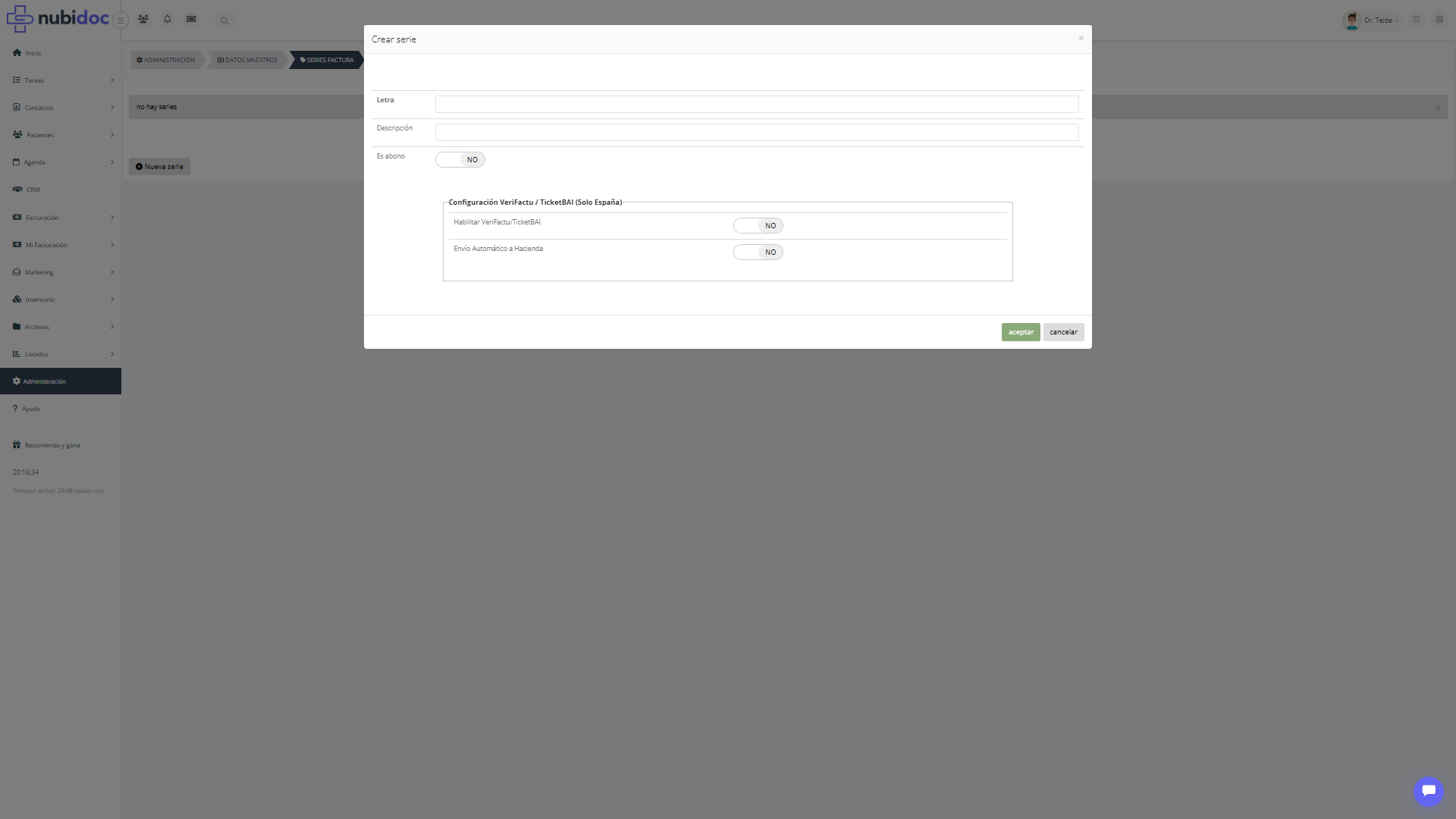
Paso 6: Formulario de serie con la sección Configuración VeriFactu / TicketBAI.
PASO 7Emite una factura y verifica el envío
- 1Emite una factura del centro configuradoDesde Facturación → Crear factura, o desde una cita. Al emitir, el sistema valida el NIF/CIF del receptor, firma la factura y genera el QR fiscal, que se imprime en el PDF.
- 2Busca por estado de envíoEn Facturación → Buscar facturas, despliega el formulario completo de búsqueda y usa el filtro Enviado Verifactu (SI/NO) para localizar las facturas enviadas o pendientes.
Solo se procesan las facturas emitidas. Los borradores y las prefacturas (proformas) no se firman ni se envían. Una vez enviada a Hacienda, la factura queda fiscalmente congelada: para corregirla debes hacer un abono (factura rectificativa).
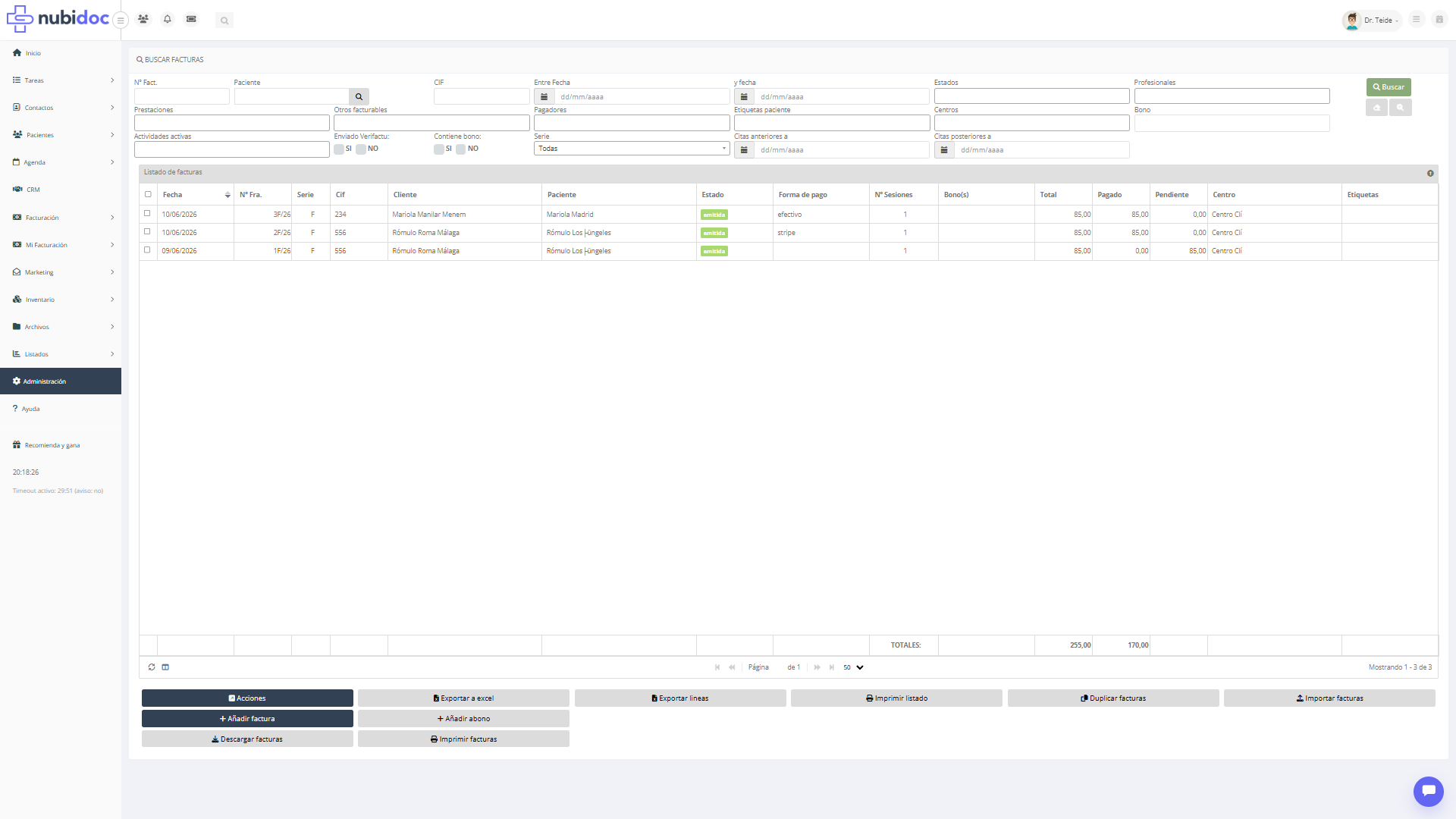
Paso 7: Búsqueda de facturas con el filtro Enviado Verifactu (SI/NO).
PASO 8Revisa el estado y resuelve errores
- 1Abre las acciones de la facturaPulsa sobre una factura del listado para abrir el diálogo Acciones sobre factura.
- 2Consulta la información fiscalEn las facturas enviadas verás la información VeriFactu/TicketBAI: sistema utilizado y modo de envío (inmediato o diferido).
- 3Si la emisión falló, corrige y reintentaCorrige el dato indicado en el mensaje de error (certificado, clave o NIF del receptor) y vuelve a imprimir la factura: el sistema reintenta el envío automáticamente.
"El Centro no tiene certificado digital configurado": sube el certificado del centro (paso 5).
"No se puede abrir el certificado digital del centro": la clave guardada no es correcta o el archivo no es un certificado válido; vuelve a subirlo con la clave correcta.
NIF/CIF del receptor no válido: corrige el documento en la ficha del paciente o del pagador antes de emitir.
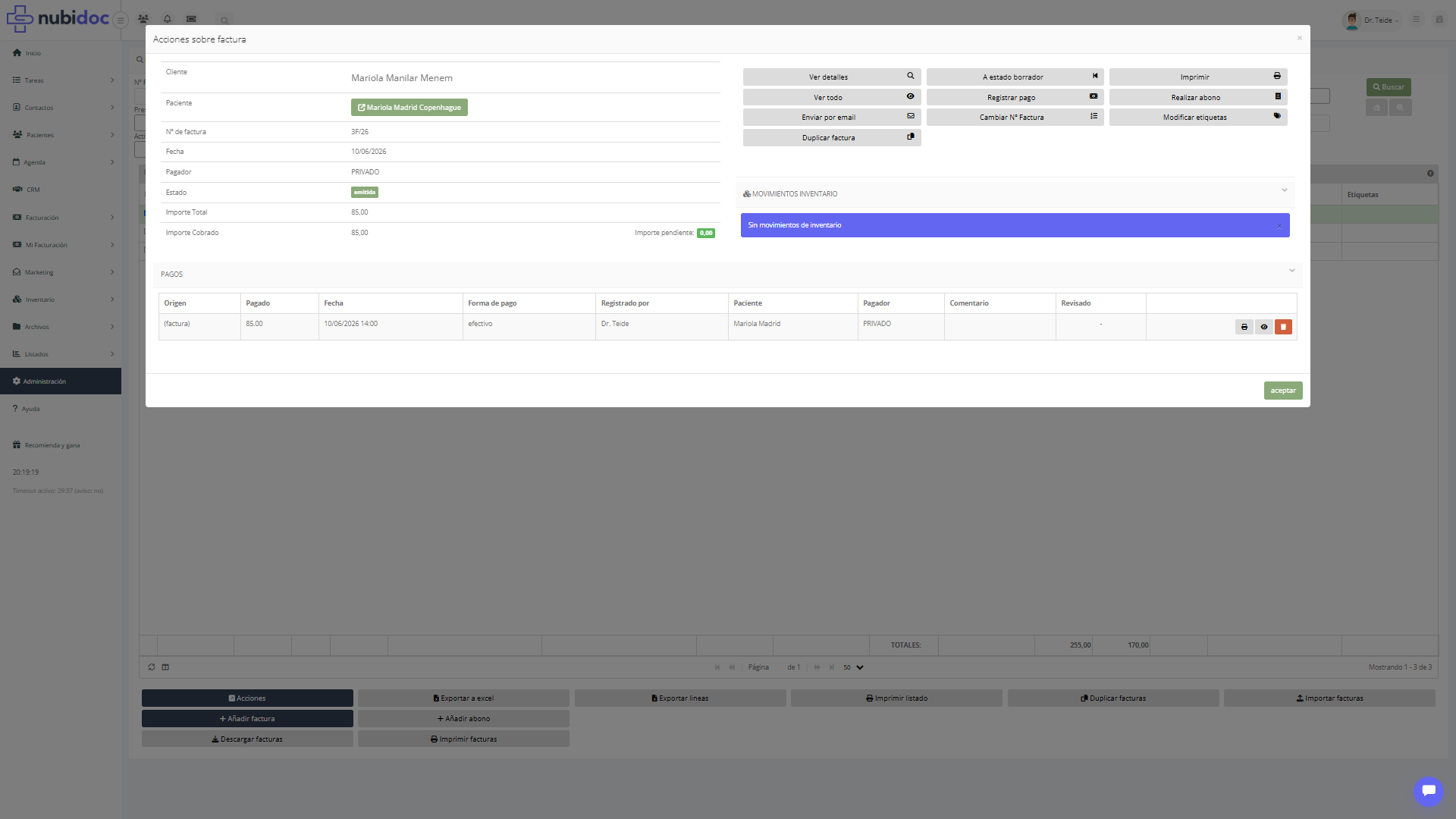
Paso 8: Diálogo Acciones sobre factura: estado, importes y acciones disponibles.