
Primer acceso y orientación general
Aprenda a entrar por primera vez, reconocer la pantalla inicial y ubicarse rápidamente en los módulos clave de trabajo diario.
La estructura visual puede variar ligeramente según permisos, configuración del centro o módulos contratados, pero la lógica general de navegación es la misma.
PASO 1Acceder al sistema
- 1Abra la URL que le haya facilitado su centroNormalmente llegará a una pantalla de acceso para profesionales con usuario y contraseña.
- 2Introduzca email y contraseñaUse las credenciales entregadas por el administrador o por soporte durante el alta inicial.
- 3Pulse
Iniciar sesiónSi es su primer acceso y no recuerda la clave, utilice la opción He olvidado mi contraseña.
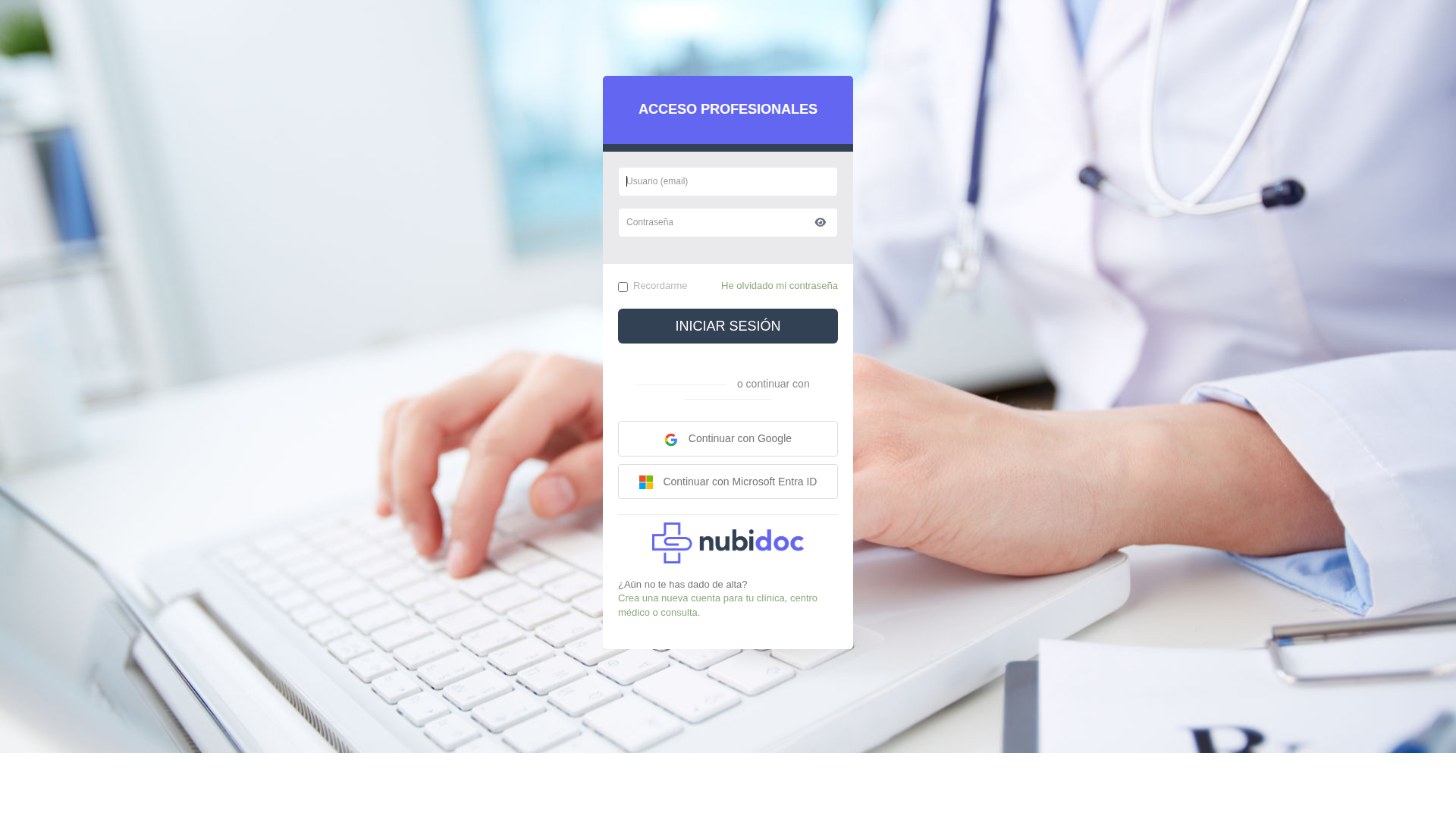
Paso 1: pantalla de acceso para profesionales con los campos de usuario y contraseña.
Revise primero mayúsculas, correo correcto y enlaces guardados antiguos. Si sigue fallando, pida a su administrador que confirme el usuario o reinicie la contraseña.
PASO 2Reconocer el dashboard inicial
- 1Ubíquese en la pantalla principalTras entrar, Nubidoc suele abrir el módulo Inicio o dashboard.
- 2Revise qué tiene hoyEsta pantalla resume citas, eventos, notas y, según configuración, otros indicadores del centro.
- 3Tómela como punto de orientaciónNo es solo decoración: sirve para ver rápidamente qué ocurre hoy y desde ahí saltar al módulo que toque.
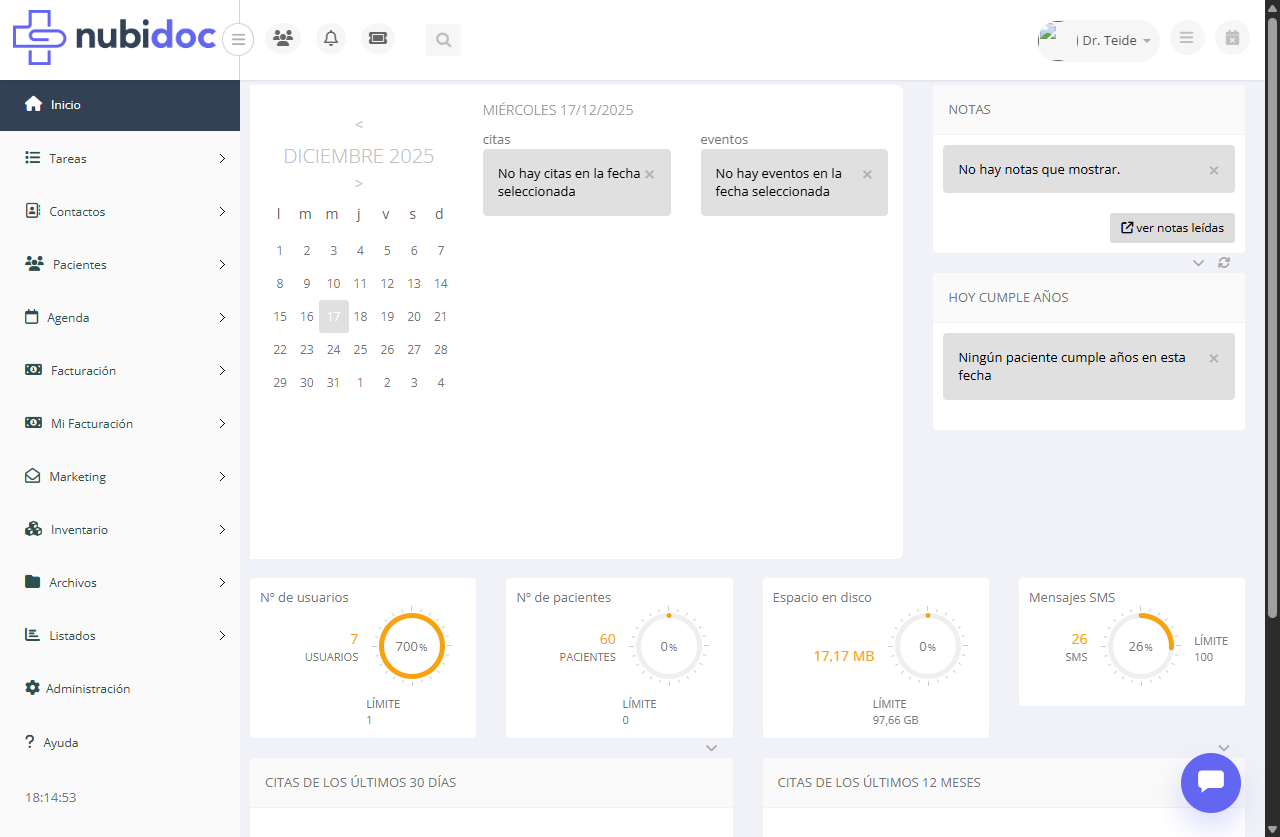
Paso 2: el dashboard centraliza citas, calendario, notas y visibilidad operativa del día.
PASO 3Orientarse con el menú lateral
- 1Use el menú lateral como mapaLa barra de la izquierda agrupa los módulos principales: pacientes, agenda, facturación, administración y otros según licencias.
- 2No intente memorizarlo todo el primer díaQuédese con esta idea simple: Agenda para organizar tiempo, Pacientes para trabajar con personas, Administración para configurar.
- 3Entre y salga sin miedoLa orientación inicial consiste justo en reconocer qué tipo de tarea vive en cada sección.
Paso 3: el menú lateral es su referencia principal para moverse por la aplicación.
Si una opción no aparece, no piense primero en un error: puede depender de permisos, rol o módulos contratados en su centro.
PASO 4Entender la Agenda como centro operativo
- 1Abra Agenda cuando quiera ver el trabajo diarioEs el lugar natural para consultar citas, cambios de hora, huecos y carga de profesionales.
- 2Observe la vista y la fecha activasSemana, día o mes cambian la forma de leer la planificación, pero la idea es la misma: saber quién atiende, cuándo y a quién.
- 3Use esta sección como referencia del ritmo del centroSi su trabajo es asistencial o de recepción, probablemente entrará aquí varias veces al día.
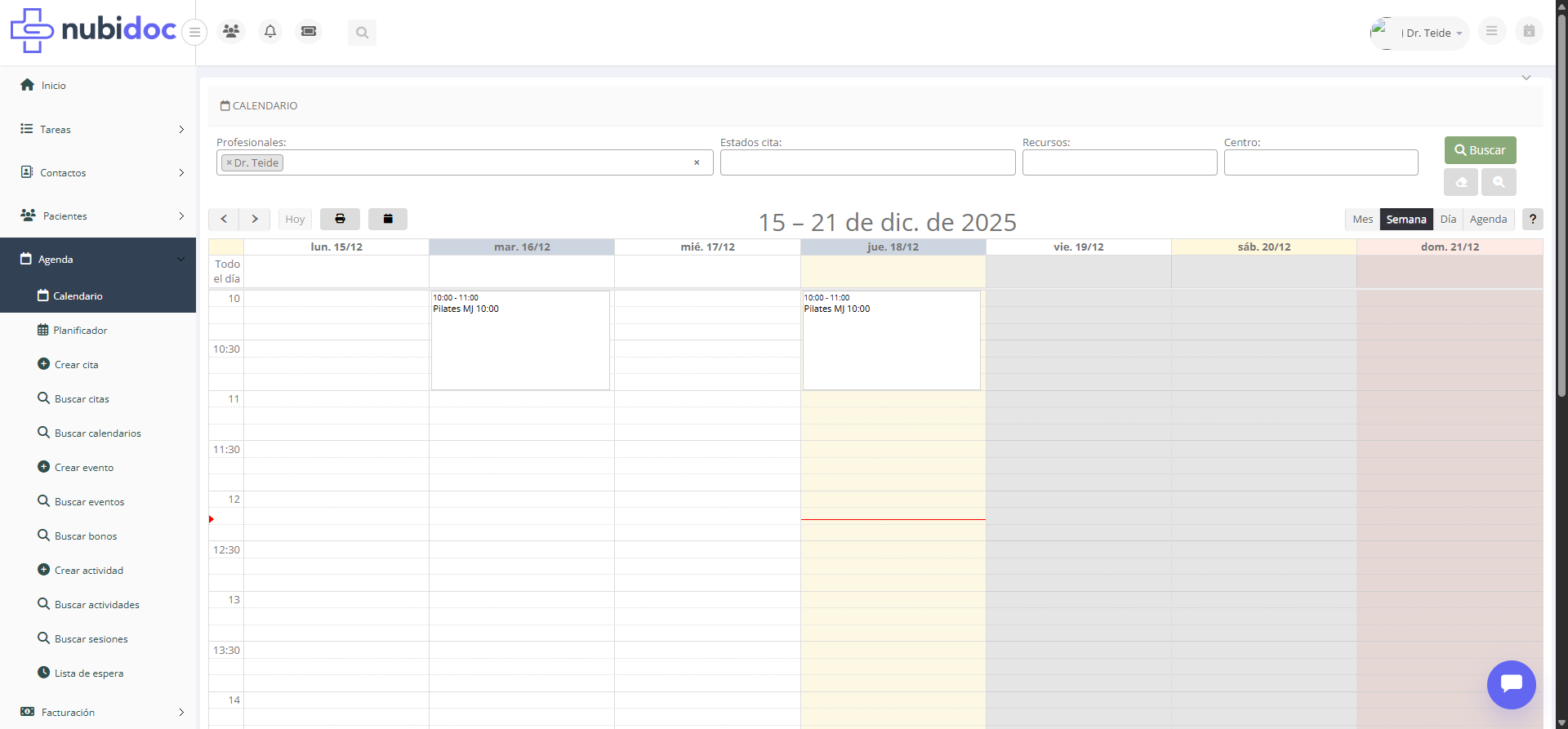
Paso 4: la Agenda muestra la carga de trabajo y permite orientarse rápidamente en el día.
PASO 5Ir a Pacientes cuando necesite contexto clínico o administrativo
- 1Abra Pacientes para localizar una fichaDesde aquí puede buscar por nombre, teléfono u otros criterios según su operativa.
- 2Piense en la ficha como centro de la información de la personaHistorial, datos de contacto, documentos o acciones relacionadas suelen colgar de este módulo.
- 3Use la búsqueda antes de crear nada nuevoEs una buena costumbre para evitar duplicados y encontrar contexto antes de actuar.
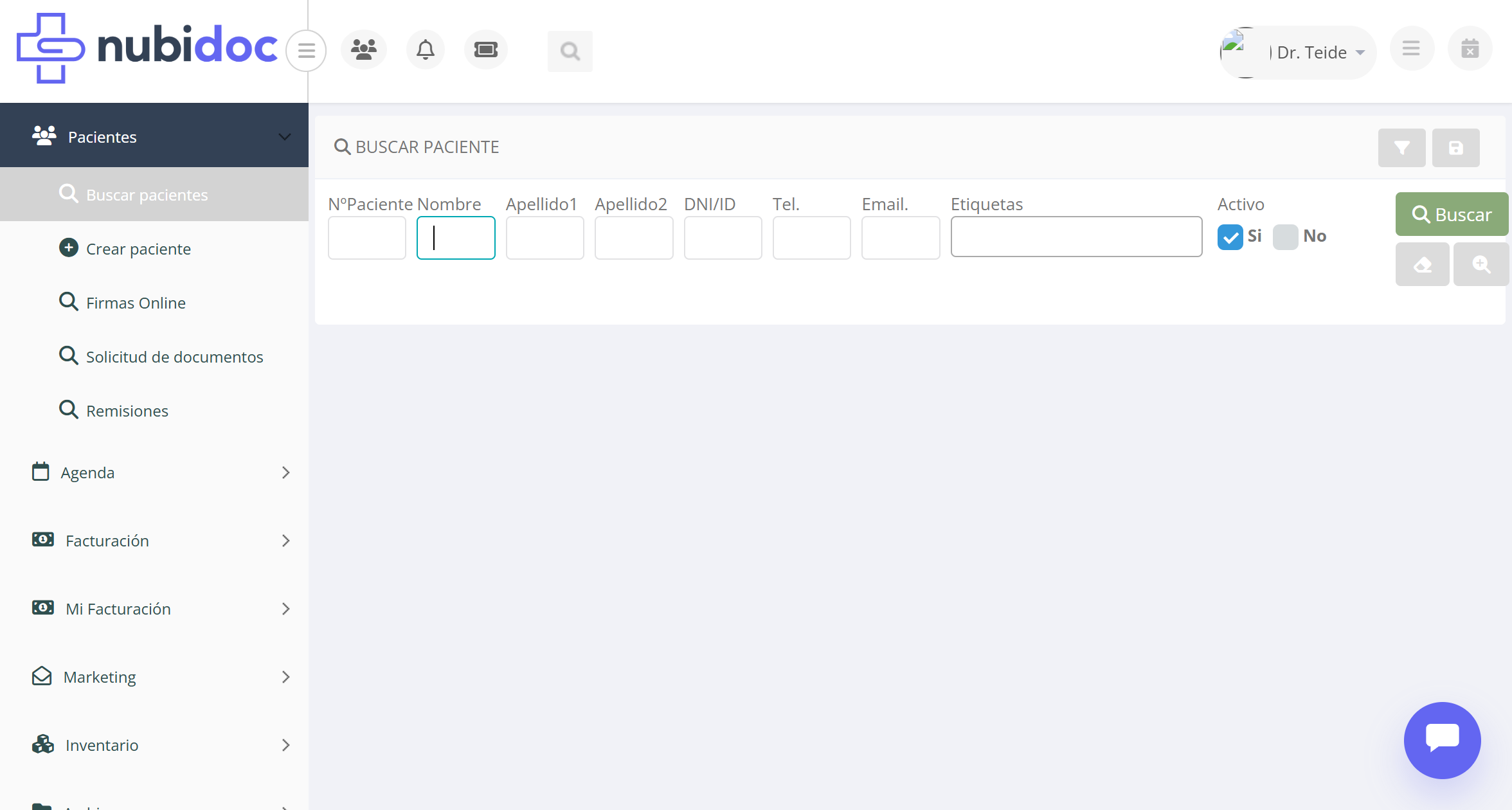
Paso 5: el módulo Pacientes concentra la localización y consulta de fichas.
PASO 6Saber dónde se configuran las cosas
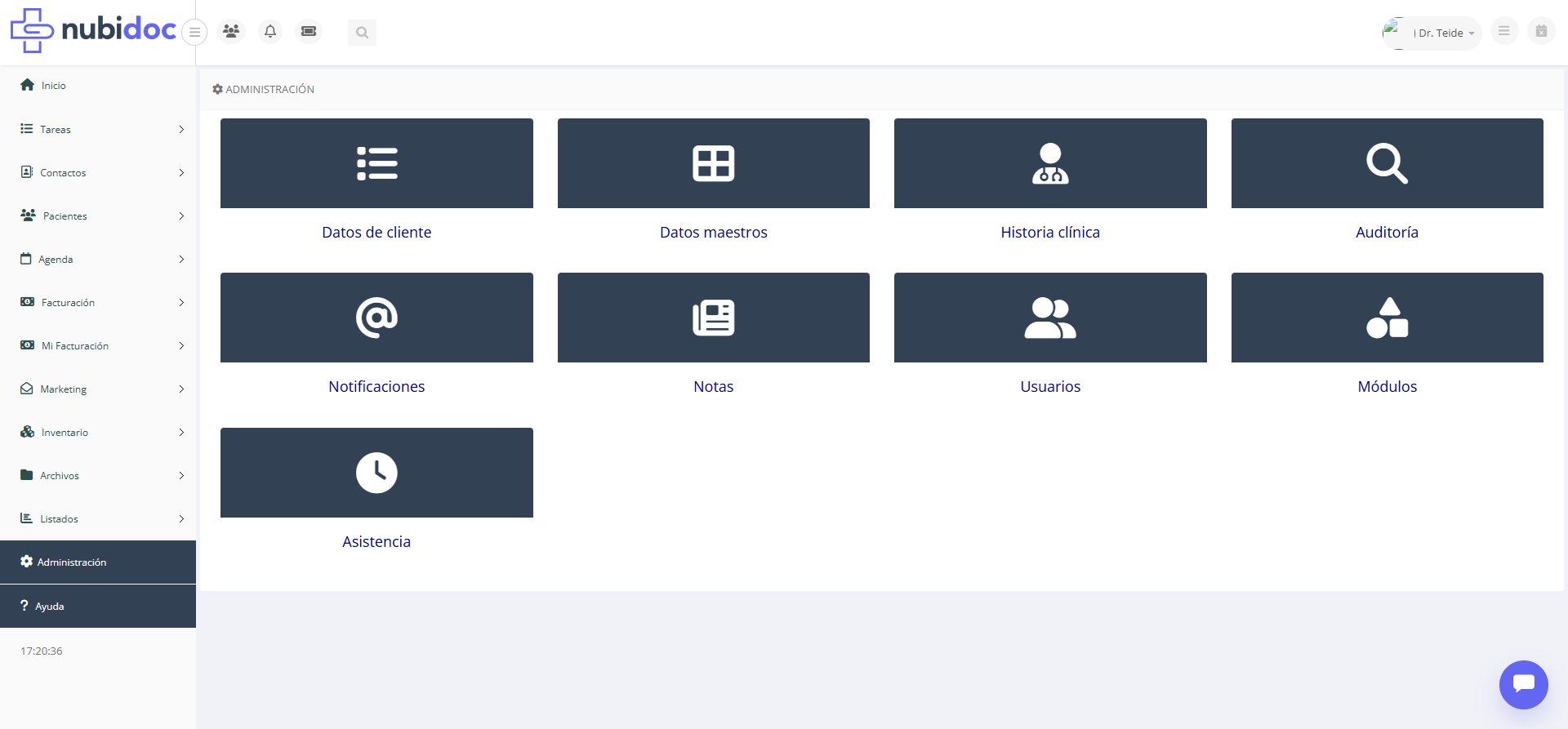
- 1Entre en Administración cuando la tarea sea de configuraciónAquí viven usuarios, permisos, centros, prestaciones, preferencias y otros datos maestros.
- 2Diferencie trabajo diario de configuraciónSi va a atender pacientes o revisar agenda, no es su punto de entrada. Si va a cambiar cómo funciona el sistema, probablemente sí.
- 3Si es usuario nuevo, toque aquí solo lo que le hayan explicadoLa orientación inicial busca ubicación, no abrir frentes de configuración innecesarios.
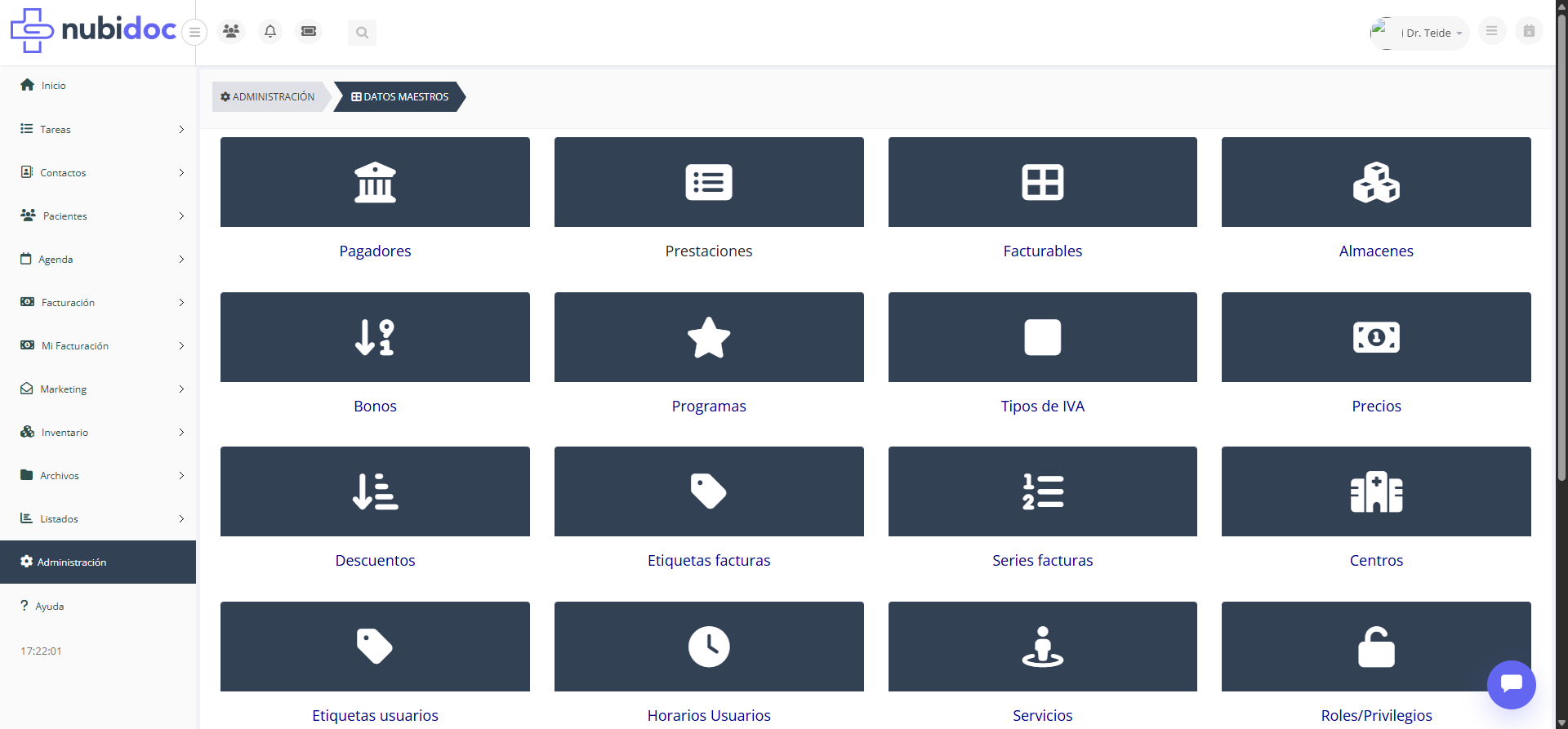
Paso 6: Administración es el sitio correcto para configurar, no para operar el día a día asistencial.
Si la tarea afecta a pacientes o citas concretas, empiece por Agenda o Pacientes. Si afecta al sistema o a cómo trabaja el centro, mire Administración.